বিদ্যুৎ বিল, ভাড়া, চিকিৎসা খরচ, এবং মেরামতের চার্জ যেকোনো ব্যবসার জন্য দ্রুত যোগ করতে পারে। সঠিক ব্যয় ট্র্যাকিং ছাড়া, অর্থ কোথায় ব্যয় করা হচ্ছে এবং কীভাবে ব্যয় লাভজনকতাকে প্রভাবিত করে তা বোঝা কঠিন হয়ে পড়ে।
বিনিময় হিসাববিজ্ঞান সফ্টওয়্যার আপনাকে নির্দিষ্ট বিভাগের অধীনে ব্যবসার খরচ রেকর্ড করতে এবং এক জায়গায় আপনার ব্যয় পর্যালোচনা করতে সহায়তা করে। এই নির্দেশিকাটি ব্যাখ্যা করে যে কীভাবে একটি ব্যয় রেকর্ড করতে হয়, বিভাগ অনুসারে ব্যয়ের টোটাল দেখতে হয়, তারিখ অনুসারে রেকর্ডগুলি ফিল্টার করতে হয় এবং ব্যয় ট্যাব ব্যবহার করে পৃথক ব্যয়ের এন্ট্রিগুলি অ্যাক্সেস করতে হয়।
কেন ব্যয় ট্র্যাকিং গুরুত্বপূর্ণ?
ব্যবসার খরচ ট্র্যাকিং আপনাকে সাহায্য করে:
বুঝুন কোথায় আপনার ব্যবসা টাকা যাচ্ছে।
বিভিন্ন খরচ বিভাগ জুড়ে খরচ মনিটর.
সংগঠিত আর্থিক রেকর্ড বজায় রাখুন।
মাসিক খরচ পর্যালোচনা করুন এবং অপ্রয়োজনীয় খরচ চিহ্নিত করুন।
আপনার অ্যাকাউন্ট্যান্টের জন্য আর্থিক তথ্য প্রস্তুত করুন।
আরও ভাল বাজেট এবং ব্যবসায়িক সিদ্ধান্ত নিন।
পার্ট 1: বিনিমায় একটি খরচ রেকর্ড করুন
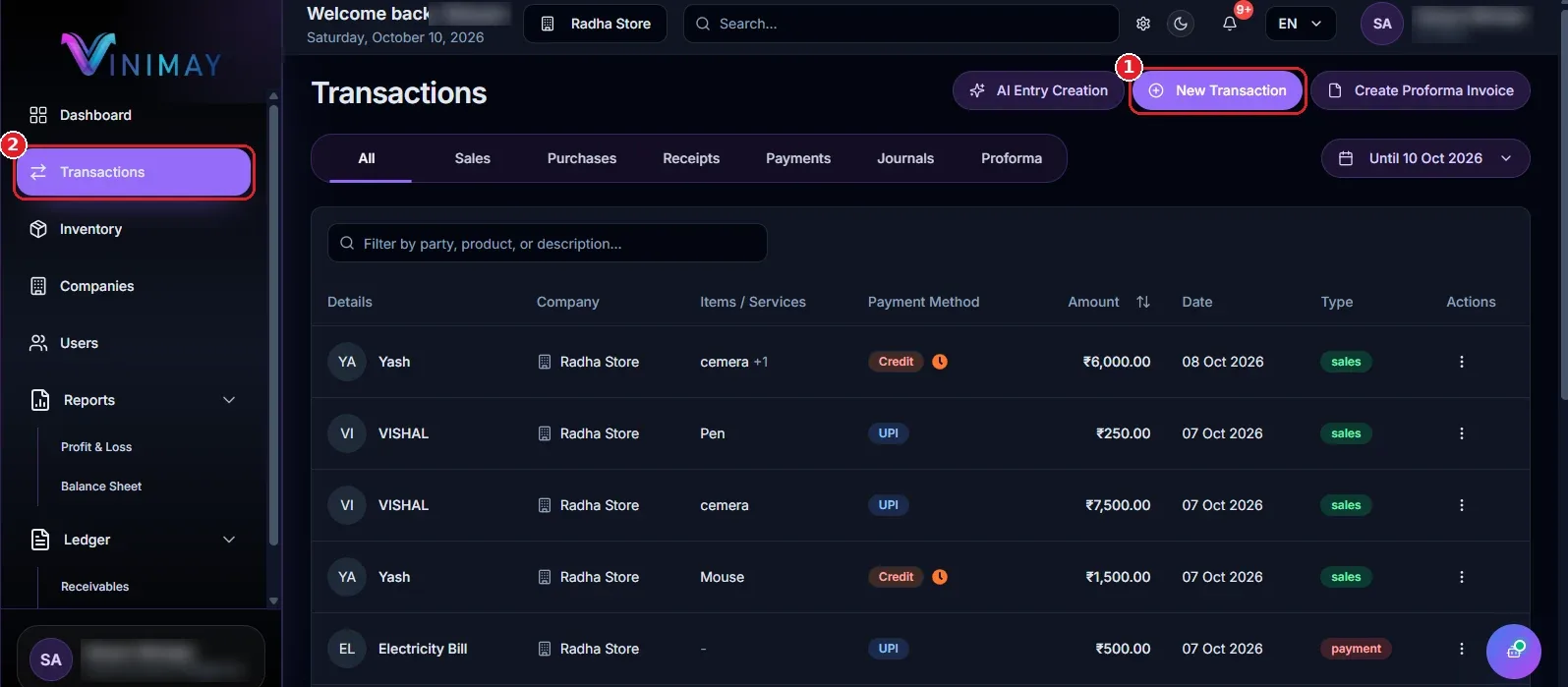
ধাপ 1: ড্যাশবোর্ড থেকে একটি নতুন লেনদেন শুরু করুন
আপনার Vinimay ক্লায়েন্ট অ্যাকাউন্টে লগ ইন করুন।
ড্যাশবোর্ড খুলুন।
দ্রুত অ্যাকশন বিভাগ খুঁজুন।
- নতুন লেনদেন ক্লিক করুন (মার্কার 1)।
ধাপ 2: পেমেন্ট ট্যাব নির্বাচন করুন
লেনদেন তৈরি করুন উইন্ডোতে, উপলব্ধ ট্যাবগুলি সনাক্ত করুন৷
পেমেন্ট ক্লিক করুন (মার্কার 1)।
ব্যয় চেকবক্স খুঁজুন (মার্কার 2), যা নোটটি প্রদর্শন করে "এটি একটি ব্যয় কিনা তা পরীক্ষা করুন।"
যখন ব্যয়ের চেকবক্সটি নির্বাচন করা হয় না, তখন ফর্মটি বিক্রেতাদের পেমেন্ট রেকর্ড করার জন্য একটি বিক্রেতা ক্ষেত্র (মার্কার 3) প্রদর্শন করে।
প্রতি রেকর্ড ক ব্যবসা খরচ সরাসরি, নির্বাচন করুন দ ব্যয় চেকবক্স মধ্যে দ পরবর্তী পদক্ষেপ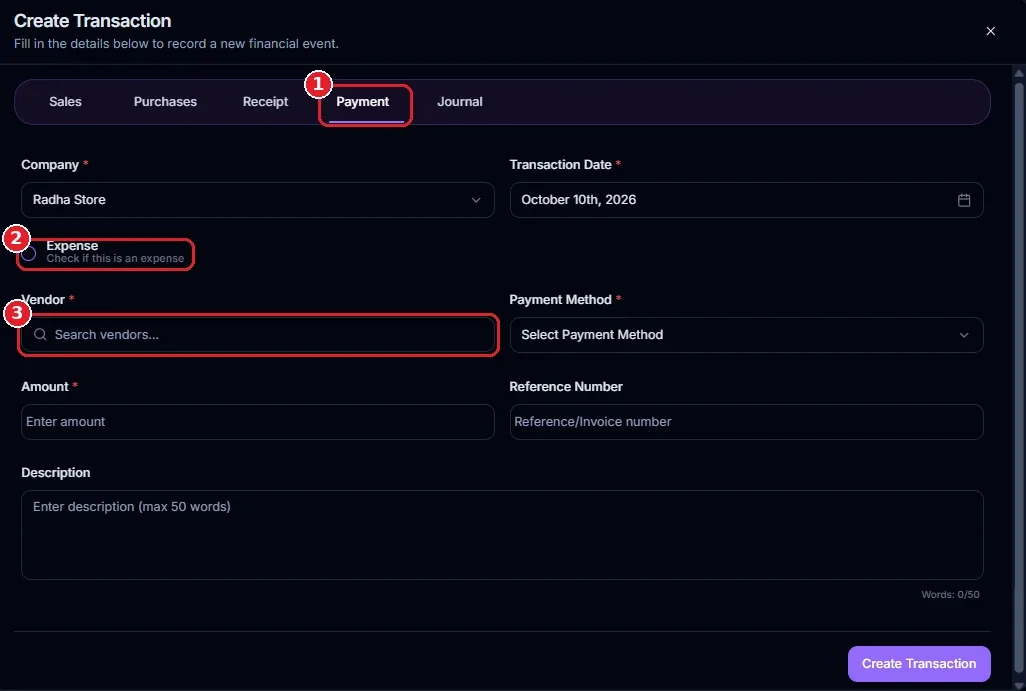
ধাপ 3: খরচ নির্বাচন করুন এবং বিবরণ পূরণ করুন
ব্যয় চেকবক্সে টিক দিন। বিক্রেতা ক্ষেত্রটি ব্যয় বিভাগ ক্ষেত্র দ্বারা প্রতিস্থাপিত হবে।
প্রয়োজনীয় তথ্য পূরণ করুন:
কোম্পানি এবং লেনদেনের তারিখ: কোম্পানি এবং লেনদেনের তারিখ সঠিক কিনা তা পরীক্ষা করুন। উভয় ক্ষেত্র প্রয়োজন.
ব্যয় বিভাগ (মার্কার 3): প্রাসঙ্গিক বিভাগ নির্বাচন করুন, যেমন মেডিকেল বা বিদ্যুৎ বিল।
অর্থপ্রদানের পদ্ধতি (মার্কার 4): আপনি কীভাবে অর্থ প্রদান করেন তা চয়ন করুন, যেমন UPI। এই ক্ষেত্রটি প্রয়োজন।
পরিমাণ (মার্কার 5): খরচের পরিমাণ লিখুন। যেমন, চিকিৎসা খরচের জন্য ₹1,500 লিখুন। এই ক্ষেত্রটি প্রয়োজন।
রেফারেন্স নম্বর (মার্কার 6): ঐচ্ছিকভাবে একটি বিল নম্বর, চালান নম্বর, বা অন্য রেফারেন্স লিখুন।
বর্ণনা (মার্কার 7): খরচ সম্পর্কে একটি সংক্ষিপ্ত নোট যোগ করুন। বিবরণে 50টি শব্দ পর্যন্ত থাকতে পারে।
বিস্তারিত চেক করার পর, খরচ বাঁচাতে ক্রিয়েট লেনদেন (মার্কার 8) এ ক্লিক করুন।
টিপ: "আপনার কাছে একটি সংরক্ষিত ড্রাফ্ট আছে" বলে একটি বার্তা উপস্থিত হলে, আপনার আগের কাজ চালিয়ে যেতে খসড়া পুনরুদ্ধার করুন বা একটি নতুন লেনদেন শুরু করতে সাফ করুন ক্লিক করুন৷
ধাপ 4: লেনদেনের ব্যয় পরীক্ষা করুন
লেনদেন সংরক্ষণ করার পরে, যাচাই করুন যে আপনার খরচ রেকর্ড করা হয়েছে।
বাম সাইডবার থেকে লেনদেন খুলুন।
পেমেন্ট লেনদেন দেখতে পেমেন্ট ট্যাব (মার্কার 2) নির্বাচন করুন।
তালিকায় আপনার সম্প্রতি রেকর্ড করা খরচ খুঁজুন।
ব্যয়টি একটি অর্থপ্রদান হিসাবে উপস্থিত হওয়া উচিত, যার নাম হিসাবে ব্যয়ের বিভাগটি প্রদর্শিত হবে।
উদাহরণস্বরূপ, UPI-এর মাধ্যমে দেওয়া ₹500-এর বিদ্যুৎ বিল একটি বিদ্যুৎ বিল পেমেন্ট হিসাবে প্রদর্শিত হতে পারে।
চেক করা হচ্ছে দ লেনদেন সাহায্য করে আপনি নিশ্চিত করুন যে দ খরচ ছিল রেকর্ড করা সঠিকভাবে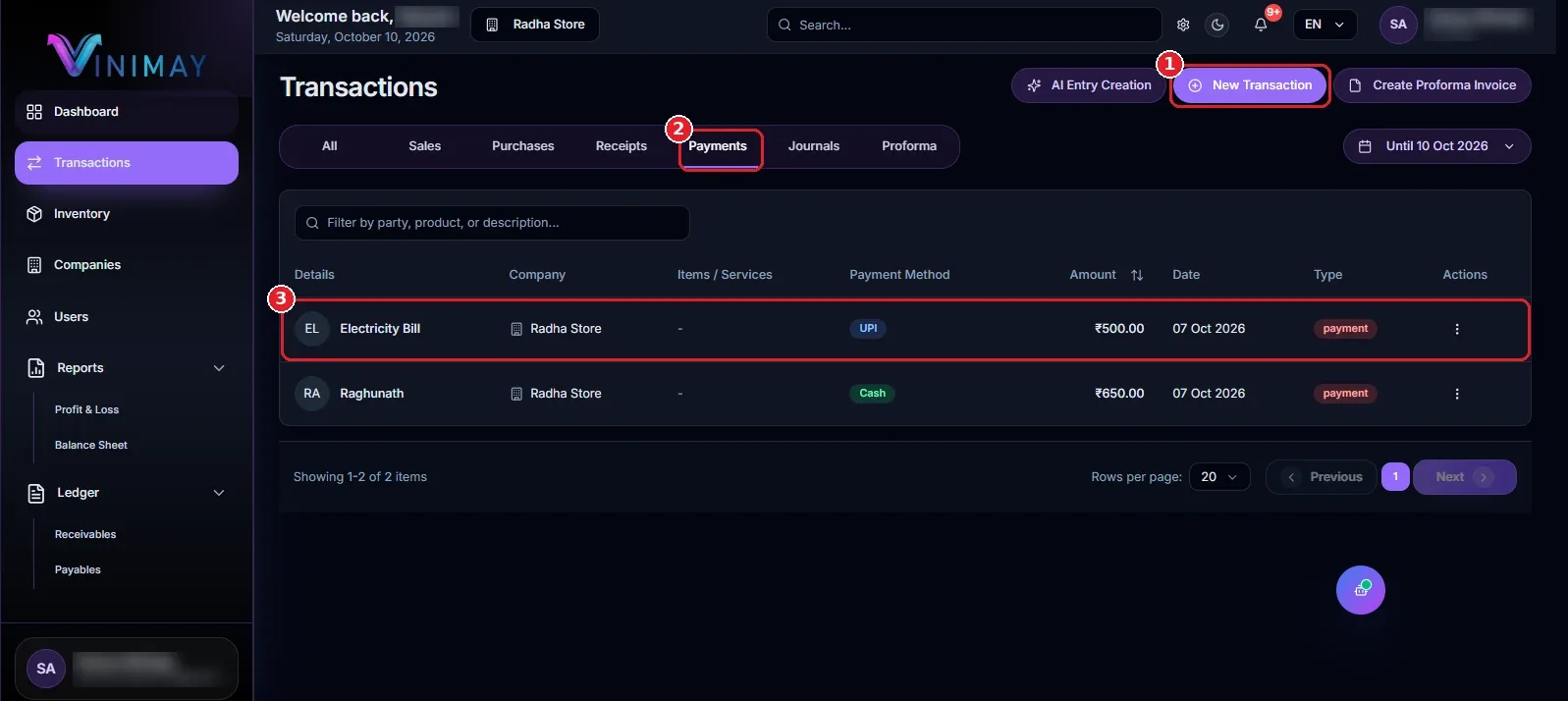
পার্ট 2: এক্সপেনস ট্যাবে খরচ দেখুন
ধাপ 5: লেজার খুলুন → প্রদেয়
খরচ রেকর্ড করার পরে, ড্যাশবোর্ডে ফিরে যান বা বাম সাইডবার ব্যবহার করুন।
লেজারে ক্লিক করুন (মার্কার 1)।
পরিশোধযোগ্য নির্বাচন করুন (মার্কার 2)।
দ বিক্রেতা হিসাব পৃষ্ঠা হবে খোলা এই পৃষ্ঠা প্রদর্শন বিক্রেতা তথ্য, ফিল্টার, সারাংশ কার্ড, এবং ক দেখুন খাতা বিকল্প জন্য স্বতন্ত্র বিক্রেতা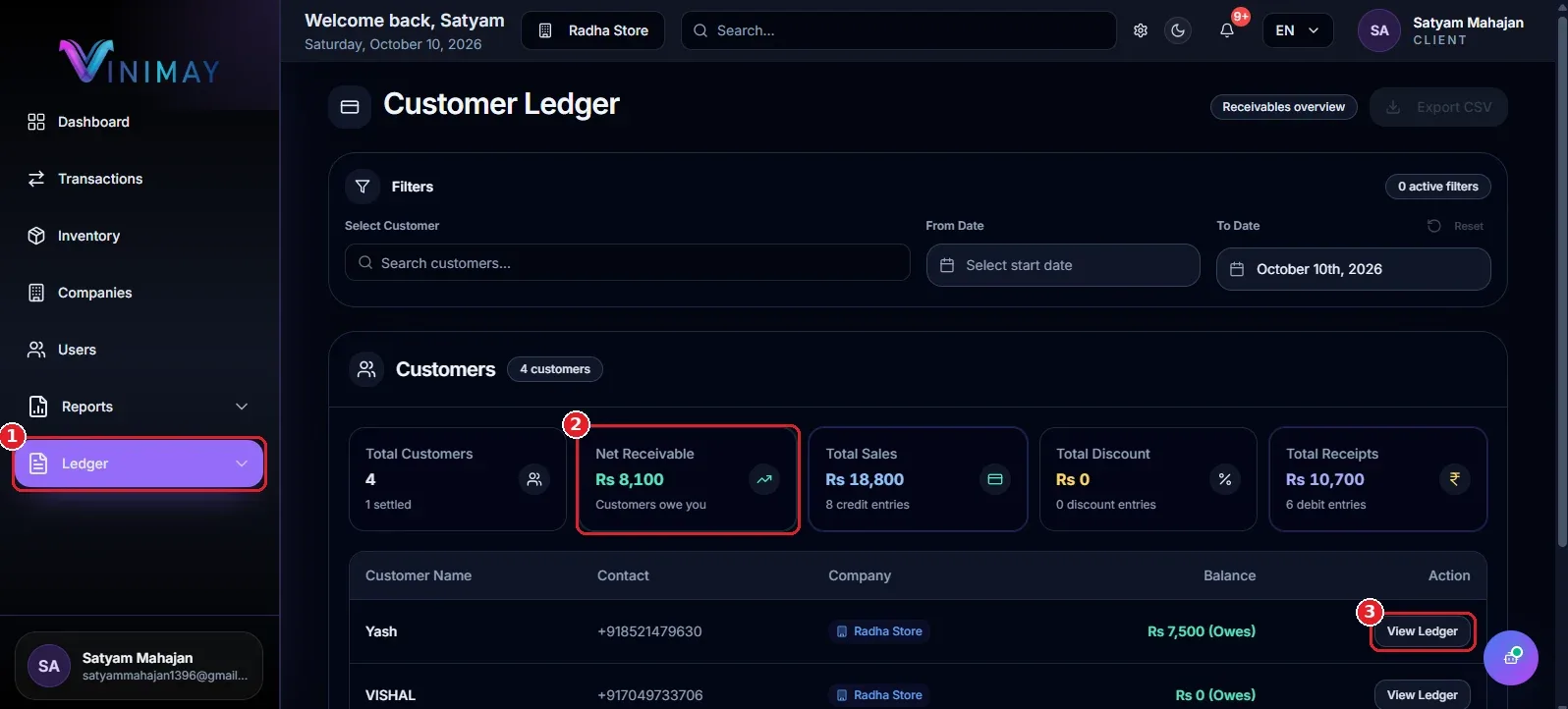
ধাপ 6: ব্যয় ট্যাবে স্যুইচ করুন
বিক্রেতা অ্যাকাউন্ট পৃষ্ঠার উপরের-ডান কোণে, আপনি বিক্রেতা অ্যাকাউন্ট এবং ব্যয়ের মধ্যে একটি পরিবর্তন দেখতে পাবেন (মার্কার 1)।
বিক্রেতা অ্যাকাউন্ট / খরচ সুইচ সনাক্ত করুন.
খরচ ক্লিক করুন.
ব্যয় অ্যাকাউন্ট পৃষ্ঠা খোলার জন্য অপেক্ষা করুন।
ব্যয় ট্যাব আপনাকে বিক্রেতা অ্যাকাউন্টগুলি দেখার পরিবর্তে বিভাগ অনুসারে গোষ্ঠীভুক্ত ব্যয় পর্যালোচনা করতে দেয়।
ধাপ 7: ব্যয় অ্যাকাউন্ট পৃষ্ঠা পর্যালোচনা করুন
ব্যয়ের অ্যাকাউন্টের পৃষ্ঠাটি প্রতিটি বিভাগের অধীনে নথিভুক্ত ব্যয়ের বিভাগ এবং পরিমাণ প্রদর্শন করে।
আপনি যা পর্যালোচনা করতে পারেন তা এখানে:
ব্যয় বিভাগ ফিল্টার (মার্কার 3): একটি নির্দিষ্ট ব্যয় বিভাগ অনুসন্ধান করুন।
তারিখ এবং তারিখ থেকে (মার্কার 4): একটি নির্দিষ্ট সময়ের জন্য খরচ পর্যালোচনা করার জন্য একটি তারিখ পরিসর নির্বাচন করুন।
সারাংশ কার্ড (মার্কার 5): মোট ব্যয় বিভাগের সংখ্যা এবং ব্যয় করা মোট পরিমাণ পর্যালোচনা করুন।
বিভাগ তালিকা: প্রতিটি ব্যয় বিভাগের অধীনে রেকর্ড করা পরিমাণ পরীক্ষা করুন।
লেজার দেখুন (মার্কার 6): একটি বিভাগের মোটের পিছনের এন্ট্রিগুলি খুলুন।
রপ্তানি বিভাগ (মার্কার 2): উপলব্ধ ব্যয় বিভাগের ডেটা রপ্তানি করুন।
উদাহরণস্বরূপ, ধরুন আপনার ব্যবসায় নিম্নলিখিত খরচগুলি রেকর্ড করে:
চিকিৎসা: ₹1,500
বিদ্যুৎ বিল: ₹500
দুটি বিভাগে আপনার মোট খরচ হবে ₹2,000।
অর্থ কোথায় খরচ হয়েছে তা বোঝার জন্য আপনি বিভাগ তালিকা ব্যবহার করতে পারেন এবং একটি বিভাগের জন্য পৃথক এন্ট্রিগুলি পরিদর্শন করতে লেজার দেখুন নির্বাচন করুন৷
দ তারিখ ফিল্টার হয় দরকারী যখন আপনি চাই থেকে পর্যালোচনা মাসিক খরচ, তুলনা ভিন্ন পিরিয়ড, বা চেক খরচ ভিতরে ক বিশেষ আর্থিক সময়কাল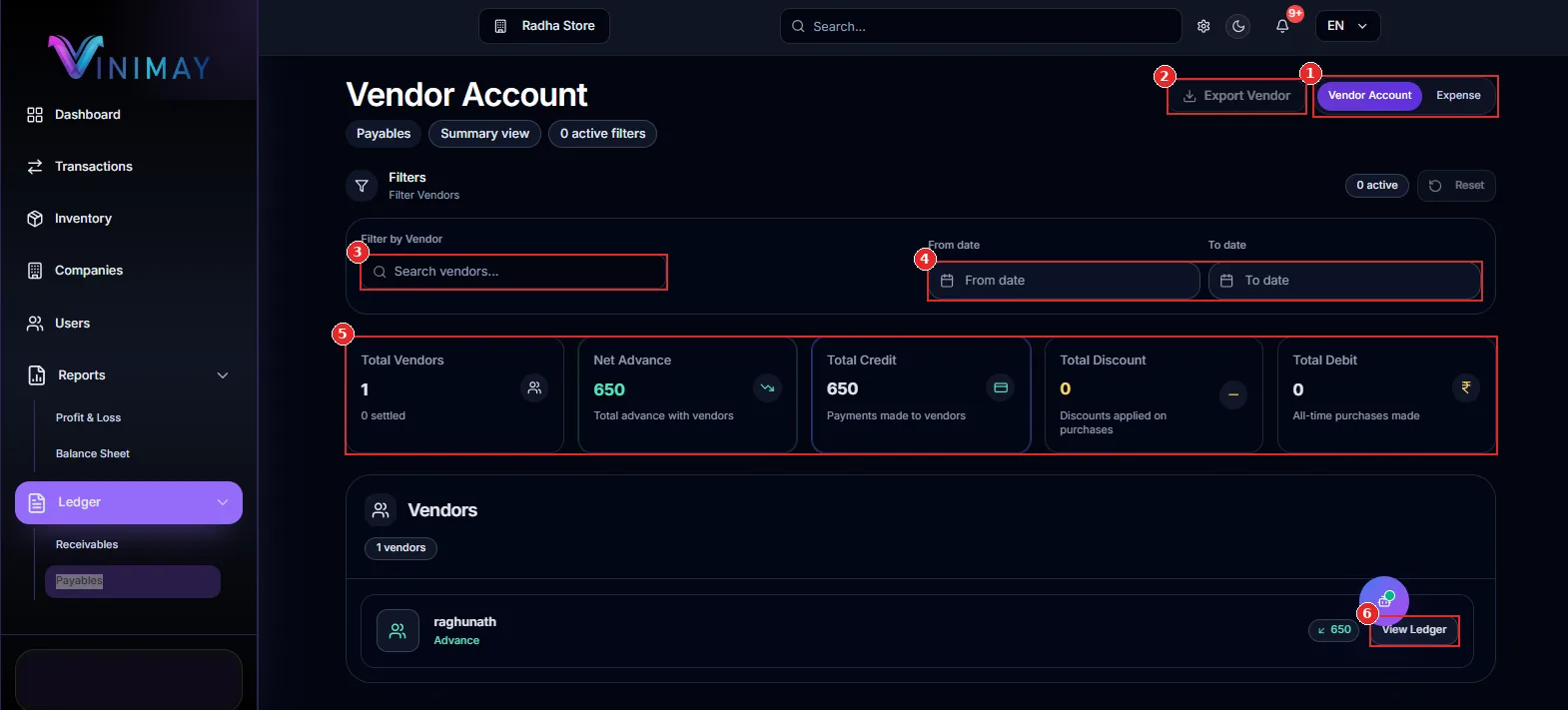 দ্রুত রিক্যাপ
এখানে হয় ক দ্রুত সারাংশ এর কিভাবে থেকে ব্যবহার দ ব্যয় ট্যাব মধ্যে বিনিময়:
খোলা দ ড্যাশবোর্ড এবং ক্লিক নতুন লেনদেন।
নির্বাচন করুন দ পেমেন্ট ট্যাব
টিক দ ব্যয় চেকবক্স
প্রবেশ করুন দ খরচ বিভাগ, পেমেন্ট পদ্ধতি, এবং পরিমাণ
ক্লিক করুন তৈরি করুন লেনদেন।
খোলা খাতা → প্রদেয়।
ক্লিক করুন দ ব্যয় সুইচ থেকে পর্যালোচনা বিভাগ অনুযায়ী মোট
টিপস জন্য ট্র্যাকিং ব্যবসা খরচ ভালো
রেকর্ড খরচ অবিলম্বে: প্রবেশ করুন খরচ অন দ দিন তারা ঘটবে থেকে হ্রাস করা দ ঝুঁকি এর অনুপস্থিত লেনদেন
বেছে নিন উপযুক্ত বিভাগ: ব্যবহার করুন পরিষ্কার বিভাগ, যেমন হিসাবে বিদ্যুৎ বিল, চিকিৎসা, ভাড়া, এবং মেরামত.
যোগ করুন রেফারেন্স সংখ্যা: অন্তর্ভুক্ত করুন বিল বা চালান তথ্যসূত্র যখন উপলব্ধ থেকে করা ভবিষ্যৎ যাচাইকরণ সহজ
পর্যালোচনা খরচ মাসিক: ব্যবহার করুন দ তারিখ ফিল্টার থেকে বুঝতে খরচ নিদর্শন এবং তুলনা সময়কাল
আলাদা খরচ থেকে বিক্রেতা পেমেন্ট: ব্যবহার করুন দ ব্যয় চেকবক্স জন্য লেনদেন যে উচিত হতে রেকর্ড করা হিসাবে খরচ বরং চেয়ে সাধারণ বিক্রেতা পেমেন্ট
চেক করুন স্বতন্ত্র এন্ট্রি: ব্যবহার করুন দেখুন খাতা থেকে পর্যালোচনা দ লেনদেন অবদান থেকে ক বিভাগের মোট
ঘন ঘন জিজ্ঞেস করলেন প্রশ্ন
1. যেখানে হয় দ ব্যয় ট্যাব মধ্যে বিনিময়?
যাও থেকে খাতা → প্রদেয়। চালু দ বিক্রেতা হিসাব পাতা, ক্লিক দ ব্যয় সুইচ এ দ উপরের ডানদিকে কোণ থেকে খোলা দ ব্যয় হিসাব পৃষ্ঠা
2. কিভাবে করতে আমি রেকর্ড একটি খরচ মধ্যে বিনিময়?
ক্লিক করুন নতুন লেনদেন, খোলা দ পেমেন্ট ট্যাব, নির্বাচন করুন দ ব্যয় চেকবক্স, প্রবেশ করা দ খরচ বিভাগ, পেমেন্ট পদ্ধতি, এবং পরিমাণ, এবং ক্লিক তৈরি করুন লেনদেন।
3. কি হয় দ পার্থক্য মধ্যে ক বিক্রেতা পেমেন্ট এবং একটি খরচ?
ক বিক্রেতা পেমেন্ট ব্যবহার করে দ বিক্রেতা ক্ষেত্র থেকে সনাক্ত করা দ বিক্রেতা হচ্ছে পরিশোধ করা কখন আপনি নির্বাচন করুন দ ব্যয় চেকবক্স, দ ফর্ম ব্যবহার করে একটি ব্যয় শ্রেণী পরিবর্তে বেছে নিন দ উপযুক্ত লেনদেন প্রকার ভিত্তিক অন দ প্রকৃতি এর দ পেমেন্ট
4. পারে আমি দেখুন খরচ জন্য ক বিশেষ সময়কাল?
হ্যাঁ। ব্যবহার করুন দ থেকে তারিখ এবং প্রতি তারিখ ফিল্টার অন দ ব্যয় হিসাব পৃষ্ঠা থেকে পর্যালোচনা খরচ জন্য আপনার নির্বাচিত সময়কাল
5. যেখানে পারে আমি চেক আমার মোট ব্যবসা খরচ?
খোলা খাতা → প্রদেয় → ব্যয়। দ ব্যয় হিসাব পৃষ্ঠা প্রদর্শন সারাংশ তথ্য, সহ দ মোট পরিমাণ ব্যয় করা
6. পারে আমি দেখুন স্বতন্ত্র লেনদেন ভিতরে একটি খরচ বিভাগ?
হ্যাঁ। ক্লিক করুন দেখুন খাতা পরবর্তী থেকে দ প্রাসঙ্গিক খরচ বিভাগ থেকে পর্যালোচনা দ এন্ট্রি অবদান থেকে যে বিভাগের মোট
উপসংহার
দ ব্যয় ট্যাব মধ্যে বিনিময় তোলে এটা সহজ থেকে রেকর্ড ব্যবসা খরচ এবং বুঝতে যেখানে আপনার টাকা হয় যাচ্ছে শুরু করুন দ্বারা তৈরি করা ক পেমেন্ট লেনদেন এবং নির্বাচন করা দ ব্যয় চেকবক্স তারপর খোলা খাতা → প্রদেয় → ব্যয় থেকে পর্যালোচনা বিভাগ অনুযায়ী মোট, ফিল্টার রেকর্ড দ্বারা তারিখ, এবং পরিদর্শন স্বতন্ত্র এন্ট্রি
দ্বারা রেকর্ডিং খরচ নিয়মিত এবং পর্যালোচনা তাদের প্রতিটি মাস আপনি পারে বজায় রাখা ভাল আর্থিক রেকর্ড, মনিটর খরচ নিদর্শন, এবং করা আরো অবহিত ব্যবসা সিদ্ধান্ত
Published by admin
Our editorial and compliance specialists create practical guides, tax calculation rules, and operational strategies to empower Indian small business owners and accountants.