કોઈપણ વ્યવસાય માટે વીજળીના બિલ, ભાડું, તબીબી ખર્ચ અને સમારકામ ચાર્જ ઝડપથી વધી શકે છે. યોગ્ય ખર્ચ ટ્રેકિંગ વિના, પૈસા ક્યાં ખર્ચવામાં આવે છે અને ખર્ચ નફાકારકતાને કેવી રીતે અસર કરે છે તે સમજવું મુશ્કેલ બની જાય છે.
વિનિમય એકાઉન્ટિંગ સૉફ્ટવેર તમને ચોક્કસ કેટેગરી હેઠળ વ્યવસાયિક ખર્ચ રેકોર્ડ કરવામાં અને તમારા ખર્ચની એક જ જગ્યાએ સમીક્ષા કરવામાં મદદ કરે છે. આ માર્ગદર્શિકા સમજાવે છે કે કેવી રીતે ખર્ચને રેકોર્ડ કરવો, કેટેગરી દ્વારા ખર્ચનો સરવાળો કેવી રીતે જોવો, તારીખ દ્વારા રેકોર્ડ ફિલ્ટર કરવું અને ખર્ચ ટેબનો ઉપયોગ કરીને વ્યક્તિગત ખર્ચની એન્ટ્રી કેવી રીતે ઍક્સેસ કરવી.
ખર્ચ ટ્રેકિંગ શા માટે મહત્વનું છે?
વ્યવસાયના ખર્ચાઓને ટ્રેક કરવાથી તમને મદદ મળે છે:
જ્યાં તમારા વેપાર પૈસા જાય છે.
વિવિધ ખર્ચ શ્રેણીઓમાં ખર્ચનું નિરીક્ષણ કરો.
સંગઠિત નાણાકીય રેકોર્ડ જાળવો.
માસિક ખર્ચની સમીક્ષા કરો અને બિનજરૂરી ખર્ચને ઓળખો.
તમારા એકાઉન્ટન્ટ માટે નાણાકીય માહિતી તૈયાર કરો.
વધુ સારા બજેટિંગ અને વ્યવસાયિક નિર્ણયો લો.
ભાગ 1: વિનિમયમાં ખર્ચ રેકોર્ડ કરો
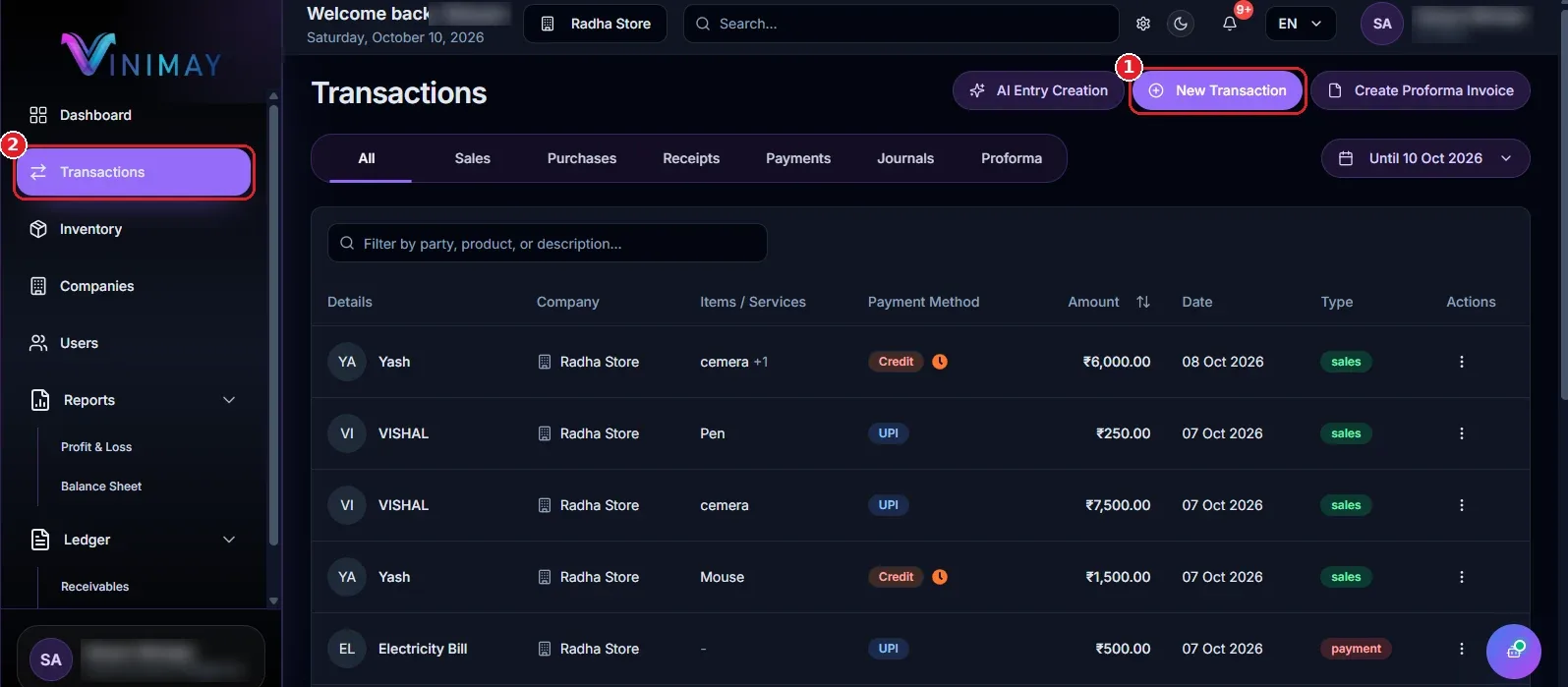
પગલું 1: ડેશબોર્ડથી નવો વ્યવહાર શરૂ કરો
તમારા વિનિમય ક્લાયન્ટ એકાઉન્ટમાં લોગ ઇન કરો.
ડેશબોર્ડ ખોલો.
ઝડપી ક્રિયાઓ વિભાગ શોધો.
- નવા વ્યવહાર પર ક્લિક કરો (માર્કર 1).
પગલું 2: ચુકવણી ટૅબ પસંદ કરો
ટ્રાન્ઝેક્શન બનાવો વિંડોમાં, ઉપલબ્ધ ટૅબ્સ શોધો.
ચુકવણી પર ક્લિક કરો (માર્કર 1).
ખર્ચ ચેકબોક્સ (માર્કર 2) શોધો, જે નોંધ દર્શાવે છે કે "તપાસો કે આ ખર્ચ છે કે નહીં."
જ્યારે એક્સપેન્સ ચેકબોક્સ પસંદ કરવામાં આવતું નથી, ત્યારે ફોર્મ વિક્રેતાઓને ચૂકવણી રેકોર્ડ કરવા માટે વેન્ડર ફીલ્ડ (માર્કર 3) દર્શાવે છે.
થી રેકોર્ડ a વેપાર ખર્ચ સીધું, પસંદ કરો આ ખર્ચ ચેકબોક્સ માં આ આગળ પગલું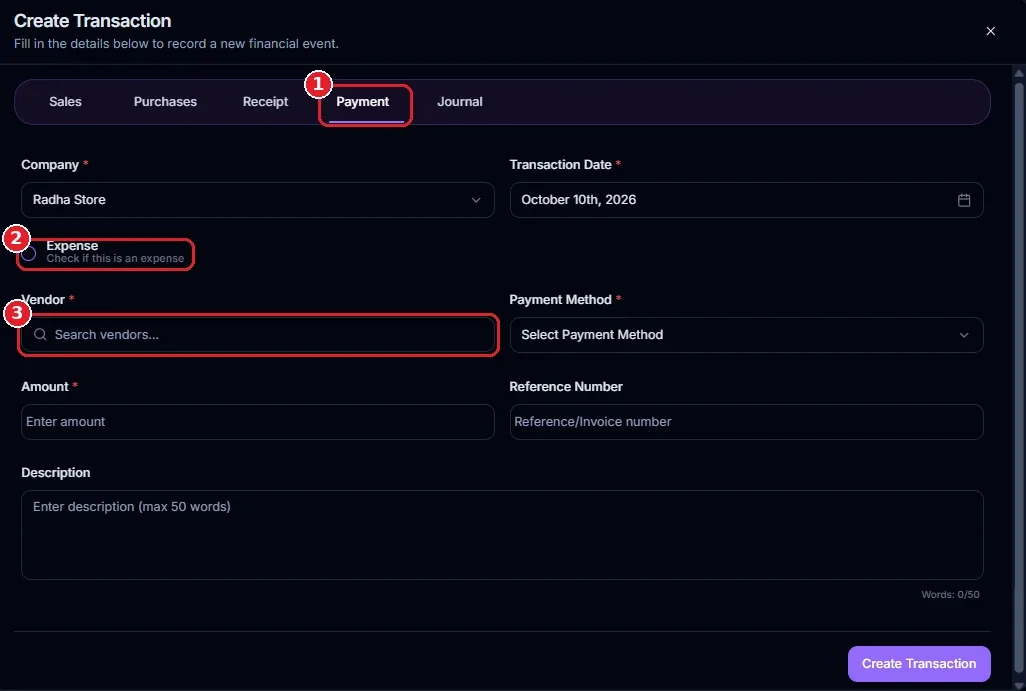
પગલું 3: ખર્ચ પસંદ કરો અને વિગતો ભરો
ખર્ચ ચેકબોક્સ પર ટિક કરો. વેન્ડર ફીલ્ડને એક્સપેન્સ કેટેગરી ફીલ્ડ દ્વારા બદલવામાં આવશે.
જરૂરી માહિતી પૂર્ણ કરો:
કંપની અને વ્યવહારની તારીખ: તપાસો કે કંપની અને વ્યવહારની તારીખ સાચી છે. બંને ક્ષેત્રો જરૂરી છે.
ખર્ચ શ્રેણી (માર્કર 3): સંબંધિત શ્રેણી પસંદ કરો, જેમ કે તબીબી અથવા વીજળી બિલ.
ચુકવણી પદ્ધતિ (માર્કર 4): તમે કેવી રીતે ચૂકવણી કરો છો તે પસંદ કરો, જેમ કે UPI. આ ક્ષેત્ર જરૂરી છે.
રકમ (માર્કર 5): ખર્ચની રકમ દાખલ કરો. ઉદાહરણ તરીકે, તબીબી ખર્ચ માટે ₹1,500 દાખલ કરો. આ ક્ષેત્ર જરૂરી છે.
સંદર્ભ નંબર (માર્કર 6): વૈકલ્પિક રીતે બિલ નંબર, ઇન્વૉઇસ નંબર અથવા અન્ય સંદર્ભ દાખલ કરો.
વર્ણન (માર્કર 7): ખર્ચ વિશે ટૂંકી નોંધ ઉમેરો. વર્ણનમાં 50 જેટલા શબ્દો હોઈ શકે છે.
વિગતો તપાસ્યા પછી, ખર્ચ બચાવવા માટે ટ્રાન્ઝેક્શન બનાવો (માર્કર 8) પર ક્લિક કરો.
ટીપ: જો "તમારી પાસે સેવ કરેલો ડ્રાફ્ટ છે" એવો મેસેજ દેખાય છે, તો તમારું પાછલું કામ ચાલુ રાખવા માટે ડ્રાફ્ટ રીસ્ટોર કરો અથવા નવો વ્યવહાર શરૂ કરવા માટે સાફ કરો પર ક્લિક કરો.
પગલું 4: વ્યવહારોમાં ખર્ચ તપાસો
ટ્રાન્ઝેક્શન સાચવ્યા પછી, ચકાસો કે તમારો ખર્ચ રેકોર્ડ કરવામાં આવ્યો છે.
ડાબી સાઇડબારમાંથી વ્યવહારો ખોલો.
ચુકવણી વ્યવહારો જોવા માટે પેમેન્ટ્સ ટેબ (માર્કર 2) પસંદ કરો.
સૂચિમાં તમારો તાજેતરમાં રેકોર્ડ કરેલ ખર્ચ શોધો.
ખર્ચ ચૂકવણી તરીકે દેખાવો જોઈએ, તેના નામ તરીકે ખર્ચની શ્રેણી પ્રદર્શિત કરવી જોઈએ.
ઉદાહરણ તરીકે, UPI દ્વારા ચૂકવવામાં આવેલ ₹500 નું વીજળી બિલ વીજળી બિલ ચુકવણી તરીકે દેખાઈ શકે છે.
તપાસી રહ્યું છે આ વ્યવહાર મદદ કરે છે તમે પુષ્ટિ કરો કે આ ખર્ચ હતી નોંધાયેલ યોગ્ય રીતે.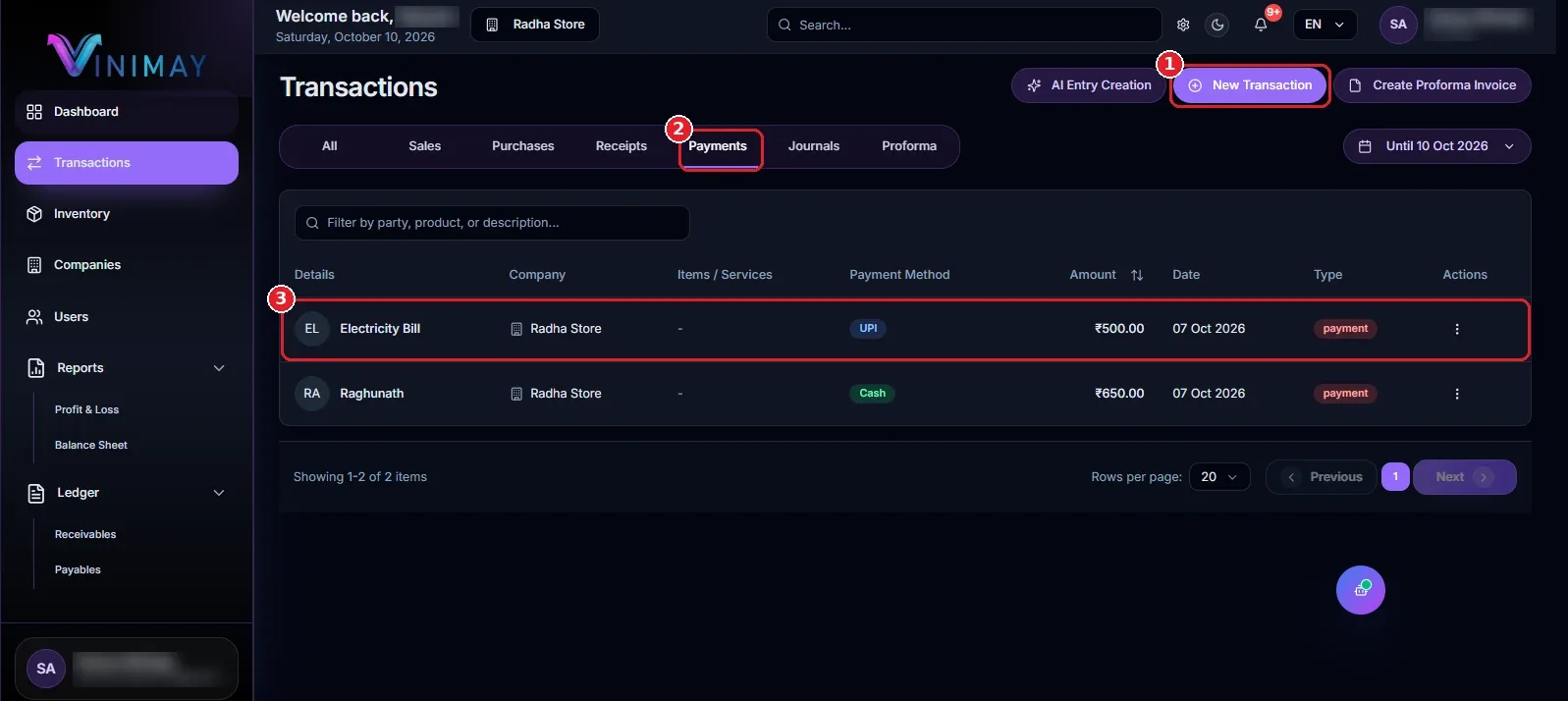
ભાગ 2: ખર્ચ ટેબમાં ખર્ચ જુઓ
પગલું 5: લેજર ખોલો → ચૂકવવાપાત્ર
ખર્ચ રેકોર્ડ કર્યા પછી, ડેશબોર્ડ પર પાછા ફરો અથવા ડાબી બાજુની સાઇડબારનો ઉપયોગ કરો.
લેજર પર ક્લિક કરો (માર્કર 1).
ચૂકવવાપાત્ર પસંદ કરો (માર્કર 2).
આ વિક્રેતા એકાઉન્ટ પૃષ્ઠ કરશે ખુલ્લું આ પૃષ્ઠ દર્શાવે છે વિક્રેતા માહિતી, ગાળકો, સારાંશ કાર્ડ અને a જુઓ ખાતાવહી વિકલ્પ માટે વ્યક્તિગત વિક્રેતાઓ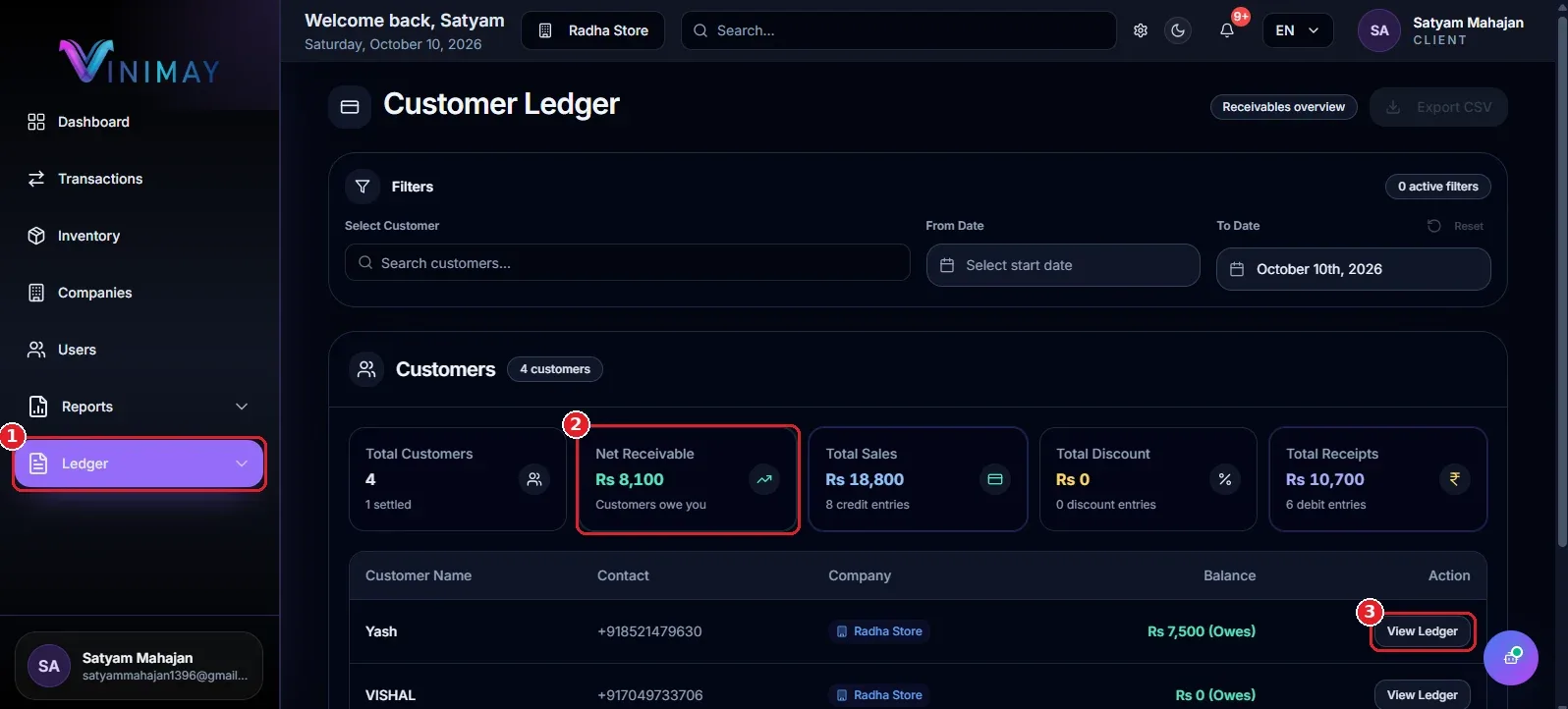
પગલું 6: ખર્ચ ટેબ પર સ્વિચ કરો
વેન્ડર એકાઉન્ટ પેજના ઉપરના જમણા ખૂણે, તમને વેન્ડર એકાઉન્ટ અને ખર્ચ (માર્કર 1) વચ્ચે સ્વિચ મળશે.
વેન્ડર એકાઉન્ટ / એક્સપેન્સ સ્વીચ શોધો.
ખર્ચ પર ક્લિક કરો.
ખર્ચ એકાઉન્ટ પેજ ખુલે ત્યાં સુધી રાહ જુઓ.
ખર્ચ ટેબ તમને વિક્રેતા એકાઉન્ટ્સ જોવાને બદલે વર્ગ દ્વારા જૂથબદ્ધ ખર્ચની સમીક્ષા કરવાની મંજૂરી આપે છે.
પગલું 7: ખર્ચ એકાઉન્ટ પૃષ્ઠની સમીક્ષા કરો
ખર્ચ એકાઉન્ટ પૃષ્ઠ ખર્ચની શ્રેણીઓ અને દરેક શ્રેણી હેઠળ નોંધાયેલી રકમ દર્શાવે છે.
તમે જેની સમીક્ષા કરી શકો છો તે અહીં છે:
ખર્ચ શ્રેણી ફિલ્ટર (માર્કર 3): ચોક્કસ ખર્ચ શ્રેણી માટે શોધો.
તારીખ અને તારીખથી (માર્કર 4): ચોક્કસ સમયગાળા માટેના ખર્ચની સમીક્ષા કરવા માટે તારીખ શ્રેણી પસંદ કરો.
સારાંશ કાર્ડ્સ (માર્કર 5): ખર્ચની શ્રેણીઓની કુલ સંખ્યા અને ખર્ચવામાં આવેલી કુલ રકમની સમીક્ષા કરો.
શ્રેણીની સૂચિ: દરેક ખર્ચ શ્રેણી હેઠળ નોંધાયેલી રકમ તપાસો.
લેજર જુઓ (માર્કર 6): કેટેગરીના કુલની પાછળની એન્ટ્રીઓ ખોલો.
નિકાસ શ્રેણી (માર્કર 2): ઉપલબ્ધ ખર્ચ શ્રેણી ડેટાની નિકાસ કરો.
ઉદાહરણ તરીકે, ધારો કે તમારો વ્યવસાય નીચેના ખર્ચાઓ રેકોર્ડ કરે છે:
મેડિકલ: ₹1,500
વીજળીનું બિલ: ₹500
તમારો કુલ ખર્ચ બે શ્રેણીઓમાં ₹2,000 હશે.
તમે પૈસા ક્યાં ખર્ચ્યા હતા તે સમજવા માટે કેટેગરી લિસ્ટનો ઉપયોગ કરી શકો છો અને કેટેગરી માટે વ્યક્તિગત એન્ટ્રીઓનું નિરીક્ષણ કરવા માટે લેજર જુઓ પસંદ કરી શકો છો.
આ તારીખ ફિલ્ટર્સ છે ઉપયોગી જ્યારે તમે માંગો છો થી સમીક્ષા માસિક ખર્ચ, સરખામણી અલગ સમયગાળો અથવા તપાસો ખર્ચ અંદર a ખાસ નાણાકીય સમયગાળો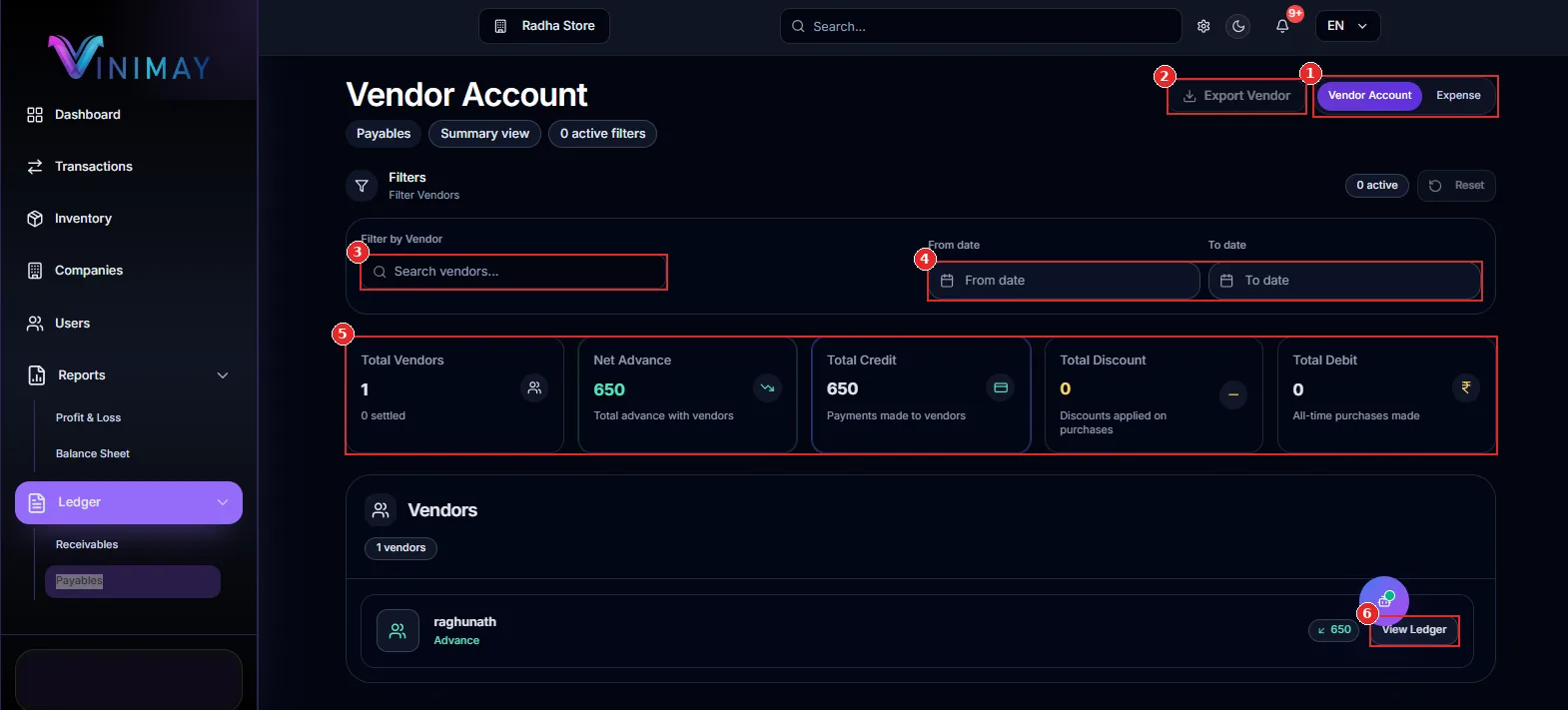 ઝડપી રીકેપ
અહીં છે a ઝડપી સારાંશ ના કેવી રીતે થી ઉપયોગ આ ખર્ચ ટેબ માં વિનિમયઃ
ખોલો આ ડેશબોર્ડ અને ક્લિક કરો નવી વ્યવહાર.
પસંદ કરો આ ચુકવણી ટેબ
ટિક આ ખર્ચ ચેકબોક્સ.
દાખલ કરો આ ખર્ચ શ્રેણી, ચુકવણી પદ્ધતિ અને રકમ
ક્લિક કરો બનાવો વ્યવહાર.
ખોલો ખાતાવહી → ચૂકવવાપાત્ર.
ક્લિક કરો આ ખર્ચ સ્વિચ થી સમીક્ષા શ્રેણી મુજબ કુલ
ટિપ્સ માટે ટ્રેકિંગ વ્યાપાર ખર્ચ વધુ સારું
રેકોર્ડ ખર્ચ તરત: દાખલ કરો ખર્ચ પર આ દિવસ તેઓ થાય છે થી ઘટાડો આ જોખમ ના ખૂટે છે વ્યવહારો
પસંદ કરો યોગ્ય શ્રેણીઓ ઉપયોગ કરો સ્પષ્ટ શ્રેણીઓ જેમ કે તરીકે વીજળી બિલ, તબીબી, ભાડે, અને સમારકામ.
ઉમેરો સંદર્ભ સંખ્યાઓ સમાવેશ થાય છે બિલ અથવા ભરતિયું સંદર્ભો જ્યારે ઉપલબ્ધ થી બનાવવું ભવિષ્ય ચકાસણી સરળ
સમીક્ષા ખર્ચ માસિક: ઉપયોગ કરો આ તારીખ ફિલ્ટર્સ થી સમજવું ખર્ચ પેટર્ન અને સરખામણી સમયગાળો
અલગ ખર્ચ થી વિક્રેતા ચૂકવણી ઉપયોગ કરો આ ખર્ચ ચેકબોક્સ માટે વ્યવહારો કે જોઈએ હોવું નોંધાયેલ તરીકે ખર્ચ તેના બદલે કરતાં સામાન્ય વિક્રેતા ચૂકવણી
તપાસો વ્યક્તિગત એન્ટ્રીઓ: ઉપયોગ કરો જુઓ ખાતાવહી થી સમીક્ષા આ વ્યવહારો યોગદાન થી a શ્રેણીની કુલ
વારંવાર પૂછ્યું પ્રશ્નો
1. જ્યાં છે આ ખર્ચ ટેબ માં વિનિમય?
જાઓ થી ખાતાવહી → ચૂકવવાપાત્ર. ચાલુ આ વિક્રેતા એકાઉન્ટ પાનું ક્લિક કરો આ ખર્ચ સ્વિચ ખાતે આ ઉપર-જમણે ખૂણો થી ખુલ્લું આ ખર્ચ એકાઉન્ટ પૃષ્ઠ
2. કેવી રીતે કરવું આઈ રેકોર્ડ એક ખર્ચ માં વિનિમય?
ક્લિક કરો નવી વ્યવહાર, ખુલ્લું આ ચુકવણી ટેબ, પસંદ કરો આ ખર્ચ ચેકબોક્સ, દાખલ કરો આ ખર્ચ શ્રેણી, ચુકવણી પદ્ધતિ અને રકમ અને ક્લિક કરો બનાવો વ્યવહાર.
3. શું છે આ તફાવત વચ્ચે a વિક્રેતા ચુકવણી અને એક ખર્ચ?
એ વિક્રેતા ચુકવણી ઉપયોગ કરે છે આ વિક્રેતા ક્ષેત્ર થી ઓળખો આ વિક્રેતા હોવા ચૂકવેલ જ્યારે તમે પસંદ કરો આ ખર્ચ ચેકબોક્સ, આ ફોર્મ ઉપયોગ કરે છે એક ખર્ચ શ્રેણી તેના બદલે પસંદ કરો આ યોગ્ય વ્યવહાર પ્રકાર આધારિત પર આ પ્રકૃતિ ના આ ચુકવણી
4. કરી શકે છે આઈ દૃશ્ય ખર્ચ માટે a ખાસ સમયગાળો?
હા. ઉપયોગ કરો આ થી તારીખ અને થી તારીખ ફિલ્ટર્સ પર આ ખર્ચ એકાઉન્ટ પૃષ્ઠ થી સમીક્ષા ખર્ચ માટે તમારું પસંદ કરેલ સમયગાળો
5. જ્યાં કરી શકો છો આઈ તપાસો મારા કુલ વેપાર ખર્ચ?
ખોલો ખાતાવહી → ચૂકવવાપાત્ર → ખર્ચ. આ ખર્ચ એકાઉન્ટ પૃષ્ઠ દર્શાવે છે સારાંશ માહિતી, સહિત આ કુલ રકમ ખર્ચવામાં
6. કરી શકે છે આઈ દૃશ્ય વ્યક્તિગત વ્યવહારો અંદર એક ખર્ચ શ્રેણી?
હા. ક્લિક કરો જુઓ ખાતાવહી આગળ થી આ સંબંધિત ખર્ચ શ્રેણી થી સમીક્ષા આ પ્રવેશો યોગદાન થી કે શ્રેણીની કુલ
નિષ્કર્ષ
આ ખર્ચ ટેબ માં વિનિમય બનાવે છે તે સરળ થી રેકોર્ડ વેપાર ખર્ચ અને સમજવું જ્યાં તમારું પૈસા છે જવું શરૂ કરો દ્વારા બનાવવું a ચુકવણી વ્યવહાર અને પસંદ કરી રહ્યા છીએ આ ખર્ચ ચેકબોક્સ. પછી ખુલ્લું ખાતાવહી → ચૂકવવાપાત્ર → ખર્ચ થી સમીક્ષા શ્રેણી મુજબ કુલ, ફિલ્ટર રેકોર્ડ દ્વારા તારીખ અને નિરીક્ષણ વ્યક્તિગત પ્રવેશો
દ્વારા રેકોર્ડિંગ ખર્ચ નિયમિતપણે અને સમીક્ષા તેમને દરેક મહિનો તમે કરી શકો છો જાળવી રાખવું વધુ સારું નાણાકીય રેકોર્ડ, મોનિટર ખર્ચ પેટર્ન, અને બનાવવું વધુ જાણ કરી વેપાર નિર્ણયો
Published by admin
Our editorial and compliance specialists create practical guides, tax calculation rules, and operational strategies to empower Indian small business owners and accountants.