बिजली बिल, किराया, चिकित्सा लागत और मरम्मत शुल्क किसी भी व्यवसाय के लिए तेजी से बढ़ सकते हैं। उचित व्यय ट्रैकिंग के बिना, यह समझना मुश्किल हो जाता है कि पैसा कहां खर्च किया जा रहा है और खर्च लाभप्रदता को कैसे प्रभावित करते हैं।
विनिमय लेखांकन सॉफ्टवेयर आपको विशिष्ट श्रेणियों के तहत व्यावसायिक खर्चों को रिकॉर्ड करने और एक ही स्थान पर आपके खर्च की समीक्षा करने में मदद करता है। यह मार्गदर्शिका बताती है कि किसी व्यय को कैसे रिकॉर्ड किया जाए, श्रेणी के अनुसार कुल व्यय कैसे देखा जाए, तारीख के अनुसार रिकॉर्ड फ़िल्टर किया जाए और व्यय टैब का उपयोग करके व्यक्तिगत व्यय प्रविष्टियों तक कैसे पहुंचा जाए।
व्यय ट्रैकिंग क्यों महत्वपूर्ण है?
व्यावसायिक खर्चों पर नज़र रखने से आपको मदद मिलती है:
समझें कि आपका कहां है व्यापार पैसा जा रहा है.
विभिन्न व्यय श्रेणियों में खर्च की निगरानी करें।
व्यवस्थित वित्तीय रिकॉर्ड बनाए रखें।
मासिक खर्चों की समीक्षा करें और अनावश्यक लागतों की पहचान करें।
अपने अकाउंटेंट के लिए वित्तीय जानकारी तैयार करें।
बेहतर बजट और व्यावसायिक निर्णय लें।
भाग 1: विनिमय में व्यय रिकॉर्ड करें
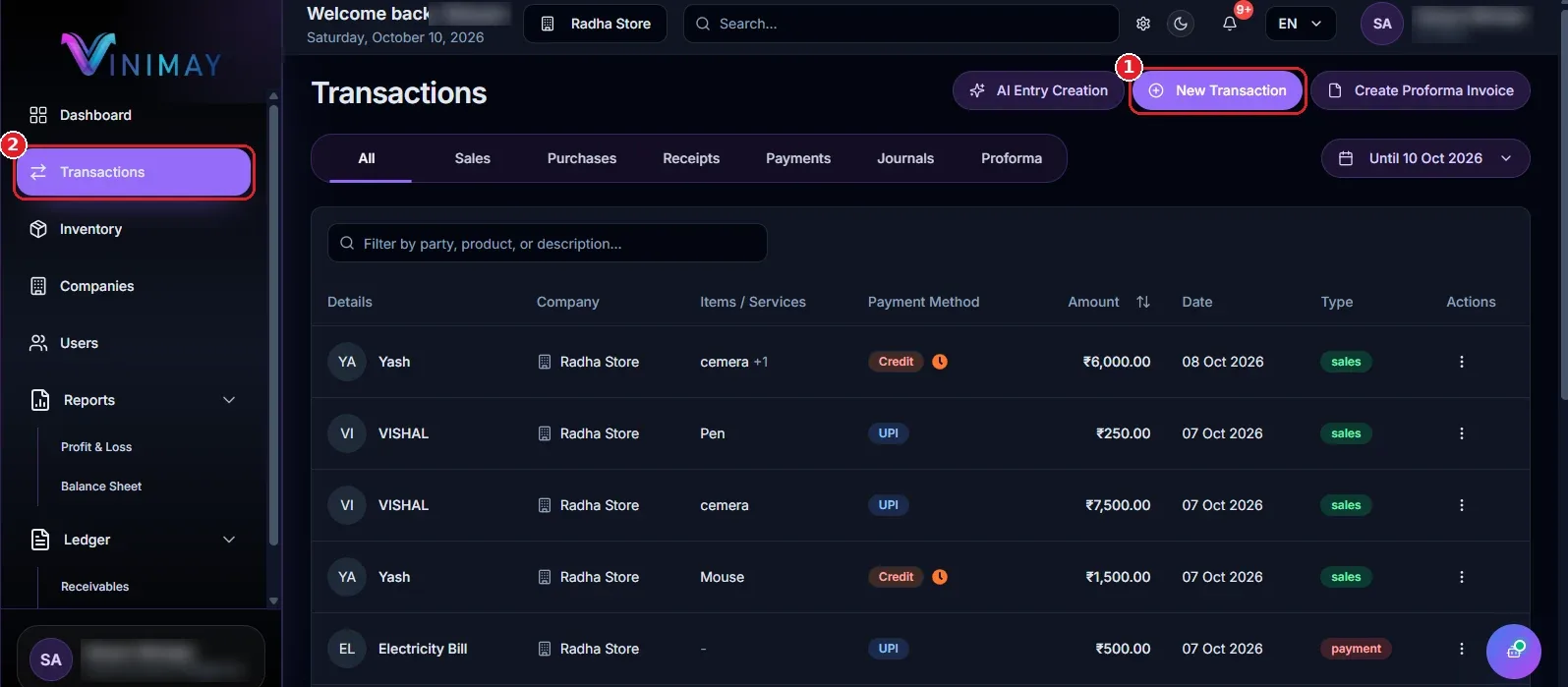
चरण 1: डैशबोर्ड से एक नया लेनदेन प्रारंभ करें
अपने विनिमय क्लाइंट खाते में लॉग इन करें।
डैशबोर्ड खोलें.
त्वरित कार्रवाई अनुभाग ढूंढें.
- नया लेनदेन (मार्कर 1) पर क्लिक करें।
चरण 2: भुगतान टैब चुनें
लेन-देन बनाएं विंडो में, उपलब्ध टैब ढूंढें।
भुगतान (मार्कर 1) पर क्लिक करें।
व्यय चेकबॉक्स (मार्कर 2) ढूंढें, जो नोट प्रदर्शित करता है "जांचें कि क्या यह एक व्यय है।"
जब व्यय चेकबॉक्स चयनित नहीं होता है, तो फॉर्म विक्रेताओं को भुगतान रिकॉर्ड करने के लिए एक विक्रेता फ़ील्ड (मार्कर 3) प्रदर्शित करता है।
को अभिलेख ए व्यापार व्यय सीधे, चुनना वह व्यय चेक बॉक्स में वह अगला कदम।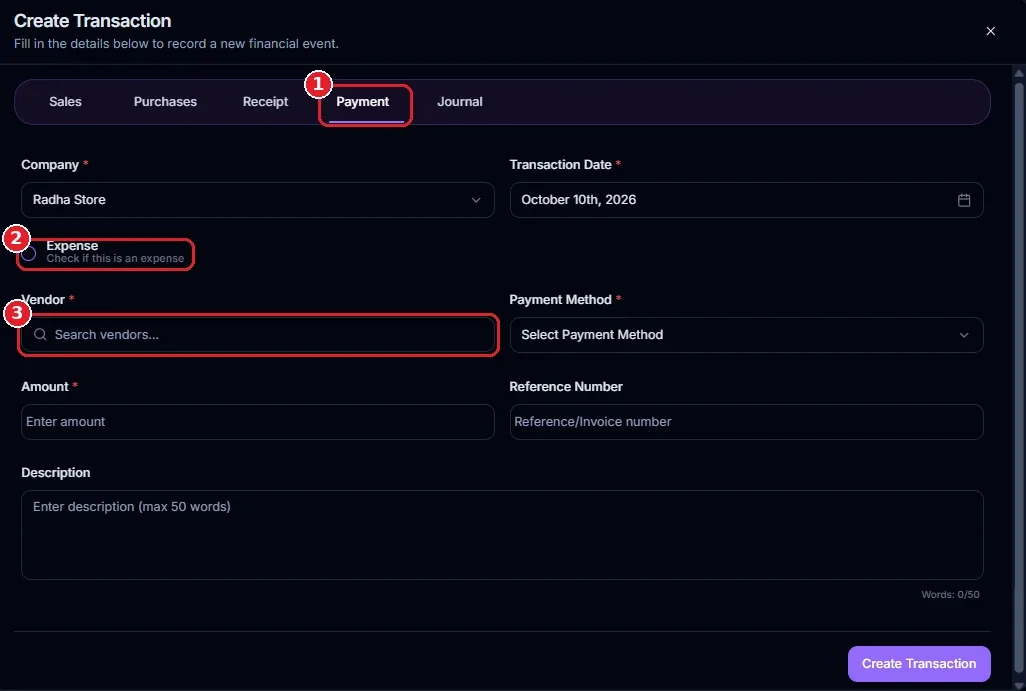
चरण 3: व्यय चुनें और विवरण भरें
व्यय चेकबॉक्स पर टिक करें. विक्रेता फ़ील्ड को व्यय श्रेणी फ़ील्ड द्वारा प्रतिस्थापित किया जाएगा।
आवश्यक जानकारी पूरी करें:
कंपनी और लेनदेन की तारीख: जांचें कि कंपनी और लेनदेन की तारीख सही है। दोनों फ़ील्ड आवश्यक हैं.
व्यय श्रेणी (मार्कर 3): प्रासंगिक श्रेणी का चयन करें, जैसे चिकित्सा या बिजली बिल।
भुगतान विधि (मार्कर 4): चुनें कि आपने भुगतान कैसे किया, जैसे कि यूपीआई। यह फ़ील्ड आवश्यक है.
राशि (मार्कर 5): व्यय राशि दर्ज करें। उदाहरण के लिए, चिकित्सा व्यय के लिए ₹1,500 दर्ज करें। यह फ़ील्ड आवश्यक है.
संदर्भ संख्या (मार्कर 6): वैकल्पिक रूप से एक बिल संख्या, चालान संख्या, या कोई अन्य संदर्भ दर्ज करें।
विवरण (मार्कर 7): व्यय के बारे में एक संक्षिप्त नोट जोड़ें। विवरण में अधिकतम 50 शब्द हो सकते हैं.
विवरण जांचने के बाद, खर्च बचाने के लिए क्रिएट ट्रांजेक्शन (मार्कर 8) पर क्लिक करें।
युक्ति: यदि कोई संदेश यह कहता हुआ दिखाई देता है कि "आपके पास एक सहेजा गया ड्राफ्ट है," तो अपना पिछला कार्य जारी रखने के लिए ड्राफ्ट पुनर्स्थापित करें पर क्लिक करें या नया लेनदेन शुरू करने के लिए क्लियर पर क्लिक करें।
चरण 4: लेन-देन में व्यय की जाँच करें
लेन-देन सहेजने के बाद, सत्यापित करें कि आपका खर्च दर्ज कर लिया गया है।
बाएं साइडबार से लेनदेन खोलें।
भुगतान लेनदेन देखने के लिए भुगतान टैब (मार्कर 2) चुनें।
सूची में अपना हाल ही में दर्ज किया गया खर्च ढूंढें।
व्यय को भुगतान के रूप में प्रदर्शित किया जाना चाहिए, व्यय श्रेणी को उसके नाम के रूप में प्रदर्शित किया जाना चाहिए।
उदाहरण के लिए, UPI के माध्यम से भुगतान किया गया ₹500 का बिजली बिल बिजली बिल भुगतान के रूप में दिखाई दे सकता है।
चेकिंग वह लेन-देन मदद करता है आप पुष्टि करना वह वह व्यय था दर्ज सही ढंग से.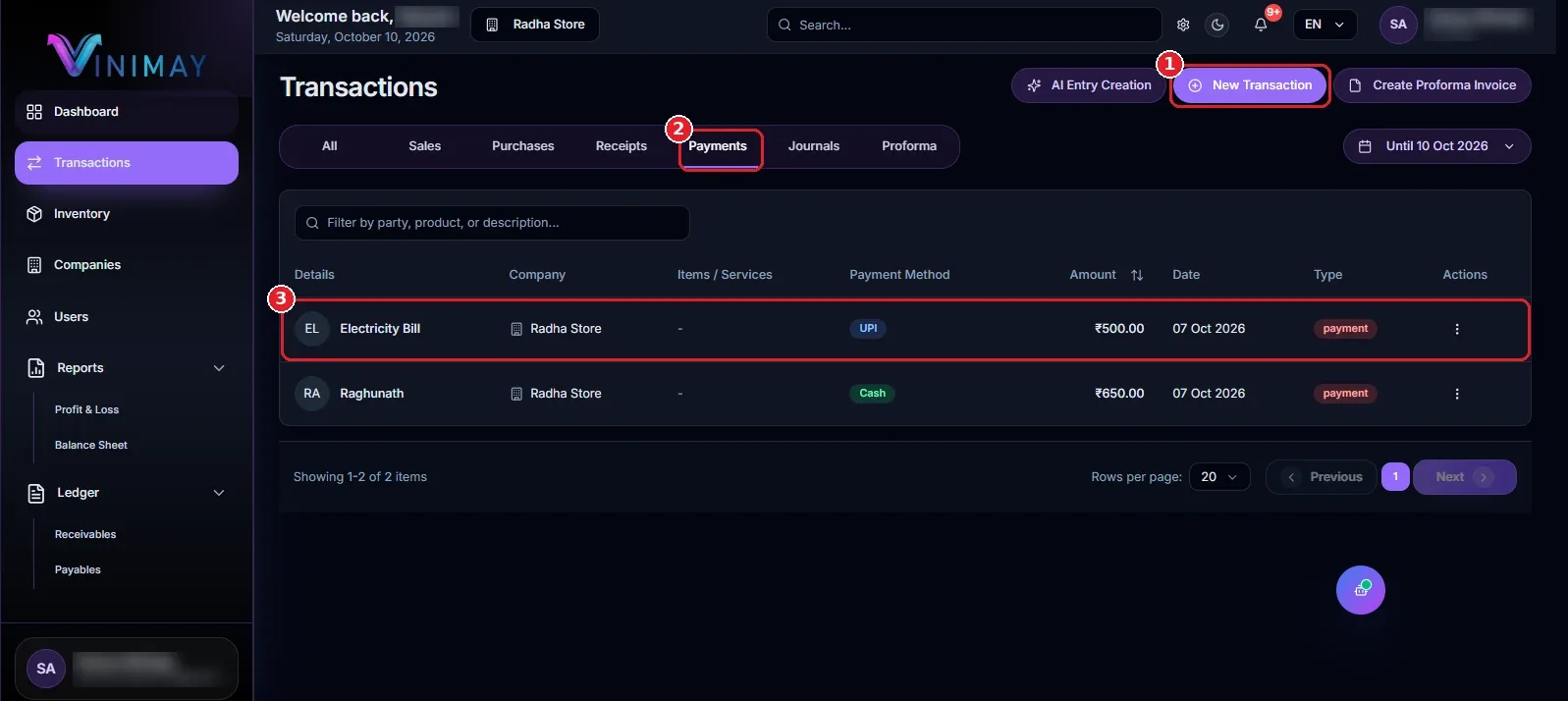
भाग 2: व्यय टैब में व्यय देखें
चरण 5: खाता बही खोलें → देय
व्यय रिकॉर्ड करने के बाद, डैशबोर्ड पर वापस लौटें या बाएँ साइडबार का उपयोग करें।
लेजर (मार्कर 1) पर क्लिक करें।
देय राशियाँ (मार्कर 2) चुनें।
खेत विक्रेता खाता पेज इच्छा खुला। यह पेज प्रदर्शित करता है विक्रेता जानकारी, फिल्टर, सारांश कार्ड, और ए देखना खाता बही विकल्प के लिए व्यक्ति विक्रेताओं.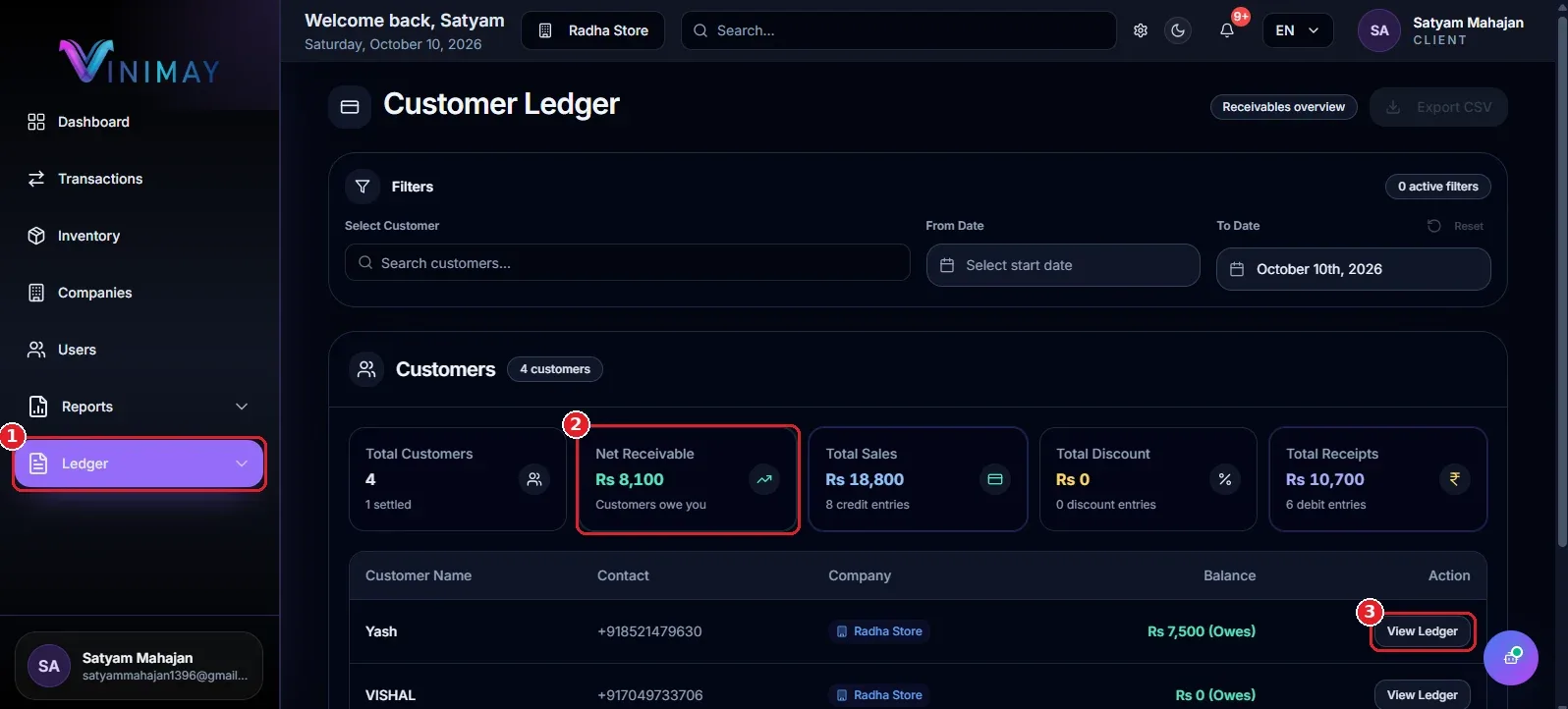
चरण 6: व्यय टैब पर स्विच करें
विक्रेता खाता पृष्ठ के शीर्ष-दाएँ कोने पर, आपको विक्रेता खाता और व्यय (मार्कर 1) के बीच एक स्विच मिलेगा।
विक्रेता खाता/व्यय स्विच का पता लगाएँ।
व्यय पर क्लिक करें.
व्यय खाता पृष्ठ खुलने की प्रतीक्षा करें।
व्यय टैब आपको विक्रेता खातों को देखने के बजाय श्रेणी के आधार पर समूहीकृत खर्चों की समीक्षा करने की अनुमति देता है।
चरण 7: व्यय खाता पृष्ठ की समीक्षा करें
व्यय खाता पृष्ठ व्यय श्रेणियां और प्रत्येक श्रेणी के अंतर्गत दर्ज की गई राशि प्रदर्शित करता है।
यहां वह है जिसकी आप समीक्षा कर सकते हैं:
व्यय श्रेणी फ़िल्टर (मार्कर 3): एक विशिष्ट व्यय श्रेणी खोजें।
दिनांक से और दिनांक तक (मार्कर 4): किसी विशेष अवधि के खर्चों की समीक्षा करने के लिए दिनांक सीमा का चयन करें।
सारांश कार्ड (मार्कर 5): व्यय श्रेणियों की कुल संख्या और खर्च की गई कुल राशि की समीक्षा करें।
श्रेणी सूची: प्रत्येक व्यय श्रेणी के अंतर्गत दर्ज की गई राशि की जाँच करें।
लेजर देखें (मार्कर 6): किसी श्रेणी के कुल के पीछे की प्रविष्टियाँ खोलें।
निर्यात श्रेणी (मार्कर 2): उपलब्ध व्यय श्रेणी डेटा निर्यात करें।
उदाहरण के लिए, मान लें कि आपका व्यवसाय निम्नलिखित खर्चों को रिकॉर्ड करता है:
मेडिकल: ₹1,500
बिजली बिल: ₹500
दो श्रेणियों में आपका कुल खर्च ₹2,000 होगा।
आप यह समझने के लिए श्रेणी सूची का उपयोग कर सकते हैं कि पैसा कहाँ खर्च किया गया था और किसी श्रेणी के लिए अलग-अलग प्रविष्टियों का निरीक्षण करने के लिए व्यू लेजर का चयन करें।
खेत तारीख फिल्टर हैं उपयोगी कब आप चाहना को समीक्षा महीने के खर्च, तुलना करना अलग अवधि, या जाँच करना खर्च अंदर ए विशिष्ट वित्तीय अवधि।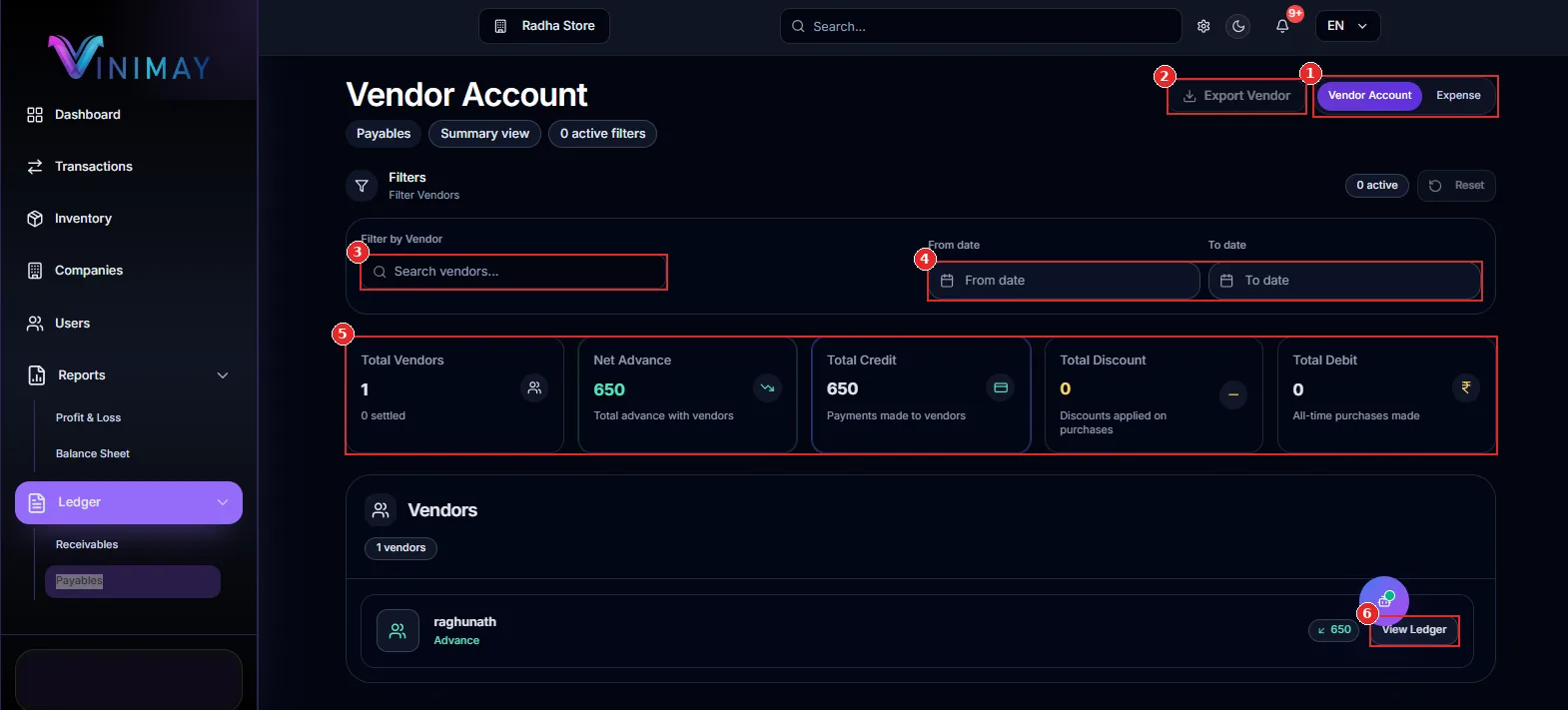 जल्दी संक्षिप्त
यहाँ है ए जल्दी सारांश का कैसे को उपयोग वह व्यय टैब में विनिमय:
खुला वह डैशबोर्ड और क्लिक नया लेन-देन।
चुनना वह भुगतान टैब.
सही का निशान लगाना वह व्यय चेकबॉक्स.
प्रवेश करना वह व्यय वर्ग, भुगतान तरीका, और मात्रा।
क्लिक बनाएं लेन-देन।
खुला खाता बही → देय।
क्लिक वह व्यय बदलना को समीक्षा श्रेणी वार कुल.
सुझावों के लिए ट्रैकिंग व्यापार खर्च बेहतर
अभिलेख खर्च तुरंत: प्रवेश करना खर्च पर वह दिन वे घटित होना को कम करना वह जोखिम का गुम लेन-देन.
चुनना उपयुक्त श्रेणियाँ: उपयोग स्पष्ट श्रेणियाँ, ऐसा जैसा बिजली बिल, चिकित्सा, किराया, और मरम्मत.
जोड़ना संदर्भ संख्याएँ: शामिल करना बिल या चालान प्रतिक्रिया दें संदर्भ कब उपलब्ध को बनाना भविष्य सत्यापन आसान।
समीक्षा खर्च महीने के: उपयोग वह तारीख फिल्टर को समझना खर्च पैटर्न और तुलना करना अवधि.
अलग खर्च से विक्रेता भुगतान: उपयोग वह व्यय चेक बॉक्स के लिए लेनदेन वह चाहिए होना दर्ज जैसा खर्च की अपेक्षा बजाय साधारण विक्रेता भुगतान.
जाँच करना व्यक्ति प्रविष्टियाँ: उपयोग देखना खाता बही को समीक्षा वह लेनदेन योगदान को ए श्रेणी के कुल।
बार-बार पूछा प्रश्न
1. कहाँ है वह व्यय टैब में विनिमय?
जाना को खाता बही → देय। पर वह विक्रेता खाता पेज, क्लिक वह व्यय बदलना पर वह ठीक तरह से ऊपर कोना को खुला वह व्यय खाता पेज.
2. कैसे करना मैं अभिलेख एक व्यय में विनिमय?
क्लिक नया लेन-देन, खुला वह भुगतान टैब, चुनना वह व्यय चेकबॉक्स, प्रवेश करना वह व्यय वर्ग, भुगतान तरीका, और मात्रा, और क्लिक बनाएं लेन-देन।
3. क्या है वह अंतर बीच में ए विक्रेता भुगतान और एक व्यय?
ए विक्रेता भुगतान उपयोग वह विक्रेता मैदान को पहचान करना वह विक्रेता प्राणी चुकाया गया। कब आप चुनना वह व्यय चेकबॉक्स, वह रूप उपयोग एक व्यय वर्ग बजाय। चुनना वह उपयुक्त लेन-देन प्रकार आधारित पर वह प्रकृति का वह भुगतान।
4. कर सकना मैं देखना खर्च के लिए ए विशिष्ट अवधि?
हाँ। उपयोग वह से तारीख और को तारीख फिल्टर पर वह व्यय खाता पेज को समीक्षा खर्च के लिए आपका चयनित अवधि।
5. कहाँ कर सकना मैं जाँच करना मेरा कुल व्यापार खर्च?
खुला खाता बही → देय → व्यय. खेत व्यय खाता पेज प्रदर्शित करता है सारांश जानकारी, शामिल वह कुल मात्रा खर्च किया गया।
6. कर सकना मैं देखना व्यक्ति लेनदेन अंदर एक व्यय वर्ग?
हाँ। क्लिक देखना खाता बही अगला को वह उपयुक्त व्यय वर्ग को समीक्षा वह प्रविष्टियां योगदान को वह श्रेणी के कुल।
निष्कर्ष
खेत व्यय टैब में विनिमय बनाता है यह आसान को अभिलेख व्यापार खर्च और समझना कहाँ आपका धन है जा रहा है। शुरू द्वारा बनाना ए भुगतान लेन-देन और का चयन वह व्यय चेकबॉक्स. तब खुला खाता बही → देय → व्यय को समीक्षा श्रेणी वार कुल, फ़िल्टर अभिलेख द्वारा तारीख, और निरीक्षण करें व्यक्ति प्रविष्टियाँ।
द्वारा रिकॉर्डिंग खर्च नियमित रूप से और की समीक्षा उन्हें प्रत्येक महीना, आप कर सकना बनाए रखना बेहतर वित्तीय अभिलेख, निगरानी करना खर्च पैटर्न, और बनाना अधिक सूचित व्यापार निर्णय.
Published by admin
Our editorial and compliance specialists create practical guides, tax calculation rules, and operational strategies to empower Indian small business owners and accountants.