ವಿದ್ಯುತ್ ಬಿಲ್ಗಳು, ಬಾಡಿಗೆ, ವೈದ್ಯಕೀಯ ವೆಚ್ಚಗಳು ಮತ್ತು ದುರಸ್ತಿ ಶುಲ್ಕಗಳು ಯಾವುದೇ ವ್ಯವಹಾರಕ್ಕೆ ತ್ವರಿತವಾಗಿ ಸೇರಿಸಬಹುದು. ಸರಿಯಾದ ಖರ್ಚು ಟ್ರ್ಯಾಕಿಂಗ್ ಇಲ್ಲದೆ, ಹಣವನ್ನು ಎಲ್ಲಿ ಖರ್ಚು ಮಾಡಲಾಗುತ್ತಿದೆ ಮತ್ತು ವೆಚ್ಚಗಳು ಲಾಭದ ಮೇಲೆ ಹೇಗೆ ಪರಿಣಾಮ ಬೀರುತ್ತವೆ ಎಂಬುದನ್ನು ಅರ್ಥಮಾಡಿಕೊಳ್ಳುವುದು ಕಷ್ಟಕರವಾಗುತ್ತದೆ.
ವಿನಿಮಯ್ ಲೆಕ್ಕಪತ್ರ ನಿರ್ವಹಣೆ ನಿರ್ದಿಷ್ಟ ವರ್ಗಗಳ ಅಡಿಯಲ್ಲಿ ವ್ಯಾಪಾರ ವೆಚ್ಚಗಳನ್ನು ದಾಖಲಿಸಲು ಮತ್ತು ನಿಮ್ಮ ಖರ್ಚನ್ನು ಒಂದೇ ಸ್ಥಳದಲ್ಲಿ ಪರಿಶೀಲಿಸಲು ಸಾಫ್ಟ್ವೇರ್ ನಿಮಗೆ ಸಹಾಯ ಮಾಡುತ್ತದೆ. ವೆಚ್ಚವನ್ನು ರೆಕಾರ್ಡ್ ಮಾಡುವುದು, ವರ್ಗದ ಮೂಲಕ ವೆಚ್ಚದ ಮೊತ್ತವನ್ನು ವೀಕ್ಷಿಸುವುದು, ದಿನಾಂಕದ ಪ್ರಕಾರ ದಾಖಲೆಗಳನ್ನು ಫಿಲ್ಟರ್ ಮಾಡುವುದು ಮತ್ತು ಖರ್ಚು ಟ್ಯಾಬ್ ಅನ್ನು ಬಳಸಿಕೊಂಡು ವೈಯಕ್ತಿಕ ವೆಚ್ಚ ನಮೂದುಗಳನ್ನು ಪ್ರವೇಶಿಸುವುದು ಹೇಗೆ ಎಂಬುದನ್ನು ಈ ಮಾರ್ಗದರ್ಶಿ ವಿವರಿಸುತ್ತದೆ.
ಖರ್ಚು ಟ್ರ್ಯಾಕಿಂಗ್ ಏಕೆ ಮುಖ್ಯ?
ವ್ಯಾಪಾರ ವೆಚ್ಚಗಳನ್ನು ಟ್ರ್ಯಾಕ್ ಮಾಡುವುದು ನಿಮಗೆ ಸಹಾಯ ಮಾಡುತ್ತದೆ:
ನಿಮ್ಮದು ಎಲ್ಲಿದೆ ಎಂಬುದನ್ನು ಅರ್ಥಮಾಡಿಕೊಳ್ಳಿ ವ್ಯಾಪಾರ ಹಣ ಹೋಗುತ್ತಿದೆ.
ವಿವಿಧ ಖರ್ಚು ವರ್ಗಗಳಲ್ಲಿ ಖರ್ಚು ಮಾಡುವುದನ್ನು ಮೇಲ್ವಿಚಾರಣೆ ಮಾಡಿ.
ಸಂಘಟಿತ ಹಣಕಾಸಿನ ದಾಖಲೆಗಳನ್ನು ನಿರ್ವಹಿಸಿ.
ಮಾಸಿಕ ವೆಚ್ಚಗಳನ್ನು ಪರಿಶೀಲಿಸಿ ಮತ್ತು ಅನಗತ್ಯ ವೆಚ್ಚಗಳನ್ನು ಗುರುತಿಸಿ.
ನಿಮ್ಮ ಅಕೌಂಟೆಂಟ್ಗಾಗಿ ಹಣಕಾಸಿನ ಮಾಹಿತಿಯನ್ನು ತಯಾರಿಸಿ.
ಉತ್ತಮ ಬಜೆಟ್ ಮತ್ತು ವ್ಯವಹಾರ ನಿರ್ಧಾರಗಳನ್ನು ಮಾಡಿ.
ಭಾಗ 1: ವಿನಿಮಯ್ನಲ್ಲಿ ವೆಚ್ಚವನ್ನು ರೆಕಾರ್ಡ್ ಮಾಡಿ
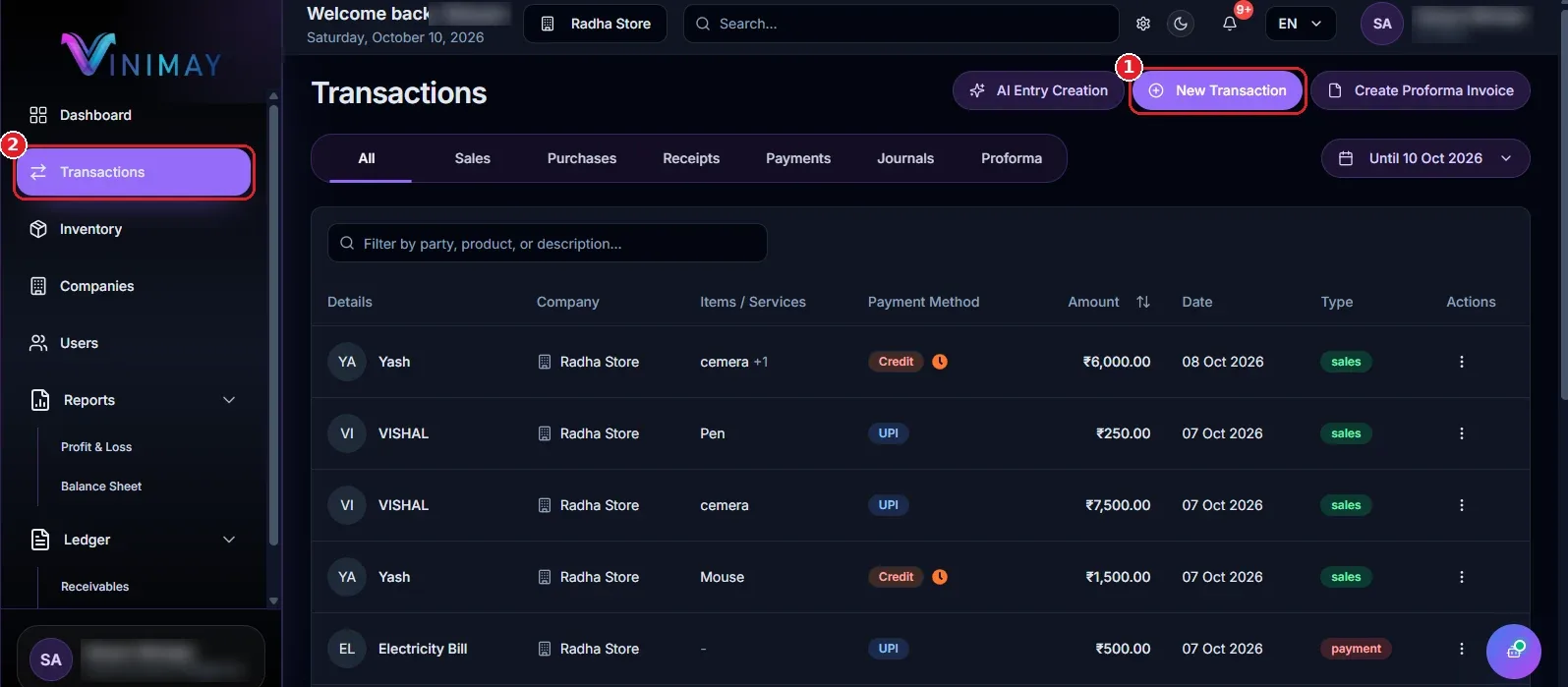
ಹಂತ 1: ಡ್ಯಾಶ್ಬೋರ್ಡ್ನಿಂದ ಹೊಸ ವಹಿವಾಟನ್ನು ಪ್ರಾರಂಭಿಸಿ
ನಿಮ್ಮ ವಿನಿಮಯ್ ಕ್ಲೈಂಟ್ ಖಾತೆಗೆ ಲಾಗ್ ಇನ್ ಮಾಡಿ.
ಡ್ಯಾಶ್ಬೋರ್ಡ್ ತೆರೆಯಿರಿ.
ತ್ವರಿತ ಕ್ರಿಯೆಗಳ ವಿಭಾಗವನ್ನು ಹುಡುಕಿ.
- ಹೊಸ ವಹಿವಾಟು ಕ್ಲಿಕ್ ಮಾಡಿ (ಮಾರ್ಕರ್ 1).
ಹಂತ 2: ಪಾವತಿ ಟ್ಯಾಬ್ ಆಯ್ಕೆಮಾಡಿ
ವಹಿವಾಟು ರಚಿಸಿ ವಿಂಡೋದಲ್ಲಿ, ಲಭ್ಯವಿರುವ ಟ್ಯಾಬ್ಗಳನ್ನು ಪತ್ತೆ ಮಾಡಿ.
ಪಾವತಿ ಕ್ಲಿಕ್ ಮಾಡಿ (ಮಾರ್ಕರ್ 1).
ವೆಚ್ಚ ಚೆಕ್ಬಾಕ್ಸ್ (ಮಾರ್ಕರ್ 2) ಅನ್ನು ಹುಡುಕಿ, ಅದು "ಇದು ಖರ್ಚಾಗಿದೆಯೇ ಎಂದು ಪರಿಶೀಲಿಸಿ" ಎಂಬ ಟಿಪ್ಪಣಿಯನ್ನು ಪ್ರದರ್ಶಿಸುತ್ತದೆ.
ಖರ್ಚು ಚೆಕ್ಬಾಕ್ಸ್ ಅನ್ನು ಆಯ್ಕೆ ಮಾಡದಿದ್ದಾಗ, ಮಾರಾಟಗಾರರಿಗೆ ಪಾವತಿಗಳನ್ನು ರೆಕಾರ್ಡ್ ಮಾಡಲು ಫಾರ್ಮ್ ಮಾರಾಟಗಾರರ ಕ್ಷೇತ್ರವನ್ನು (ಮಾರ್ಕರ್ 3) ಪ್ರದರ್ಶಿಸುತ್ತದೆ.
ಗೆ ದಾಖಲೆ ಎ ವ್ಯಾಪಾರ ಖರ್ಚು ನೇರವಾಗಿ, ಆಯ್ಕೆ ದಿ ಖರ್ಚು ಚೆಕ್ಬಾಕ್ಸ್ ಒಳಗೆ ದಿ ಮುಂದೆ ಹೆಜ್ಜೆ.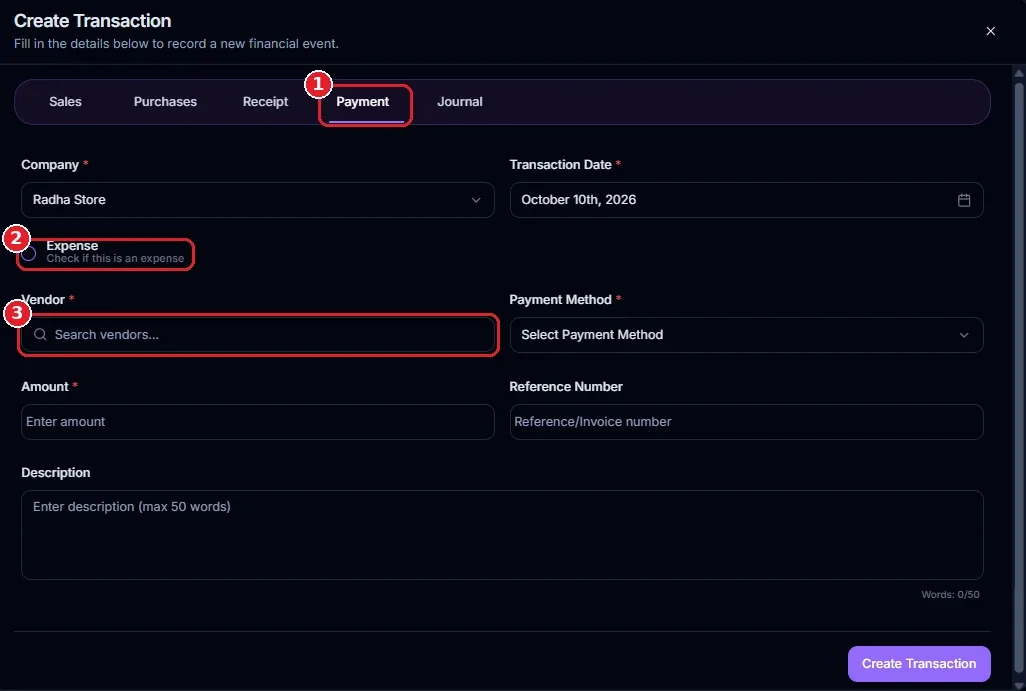
ಹಂತ 3: ಖರ್ಚು ಆಯ್ಕೆಮಾಡಿ ಮತ್ತು ವಿವರಗಳನ್ನು ಭರ್ತಿ ಮಾಡಿ
ಖರ್ಚು ಚೆಕ್ಬಾಕ್ಸ್ ಅನ್ನು ಟಿಕ್ ಮಾಡಿ. ವೆಂಡರ್ ಕ್ಷೇತ್ರವನ್ನು ಖರ್ಚು ವರ್ಗದ ಕ್ಷೇತ್ರದಿಂದ ಬದಲಾಯಿಸಲಾಗುತ್ತದೆ.
ಅಗತ್ಯವಿರುವ ಮಾಹಿತಿಯನ್ನು ಪೂರ್ಣಗೊಳಿಸಿ:
ಕಂಪನಿ ಮತ್ತು ವಹಿವಾಟಿನ ದಿನಾಂಕ: ಕಂಪನಿ ಮತ್ತು ವಹಿವಾಟಿನ ದಿನಾಂಕ ಸರಿಯಾಗಿದೆಯೇ ಎಂದು ಪರಿಶೀಲಿಸಿ. ಎರಡೂ ಕ್ಷೇತ್ರಗಳು ಅಗತ್ಯವಿದೆ.
ವೆಚ್ಚದ ವರ್ಗ (ಮಾರ್ಕರ್ 3): ವೈದ್ಯಕೀಯ ಅಥವಾ ವಿದ್ಯುತ್ ಬಿಲ್ನಂತಹ ಸಂಬಂಧಿತ ವರ್ಗವನ್ನು ಆಯ್ಕೆಮಾಡಿ.
ಪಾವತಿ ವಿಧಾನ (ಮಾರ್ಕರ್ 4): ನೀವು ಹೇಗೆ ಪಾವತಿಸಿದ್ದೀರಿ ಎಂಬುದನ್ನು ಆರಿಸಿ, ಉದಾಹರಣೆಗೆ UPI. ಈ ಕ್ಷೇತ್ರದ ಅಗತ್ಯವಿದೆ.
ಮೊತ್ತ (ಮಾರ್ಕರ್ 5): ವೆಚ್ಚದ ಮೊತ್ತವನ್ನು ನಮೂದಿಸಿ. ಉದಾಹರಣೆಗೆ, ವೈದ್ಯಕೀಯ ವೆಚ್ಚಕ್ಕಾಗಿ ₹1,500 ನಮೂದಿಸಿ. ಈ ಕ್ಷೇತ್ರದ ಅಗತ್ಯವಿದೆ.
ಉಲ್ಲೇಖ ಸಂಖ್ಯೆ (ಮಾರ್ಕರ್ 6): ಐಚ್ಛಿಕವಾಗಿ ಬಿಲ್ ಸಂಖ್ಯೆ, ಇನ್ವಾಯ್ಸ್ ಸಂಖ್ಯೆ ಅಥವಾ ಇನ್ನೊಂದು ಉಲ್ಲೇಖವನ್ನು ನಮೂದಿಸಿ.
ವಿವರಣೆ (ಮಾರ್ಕರ್ 7): ಖರ್ಚಿನ ಬಗ್ಗೆ ಕಿರು ಟಿಪ್ಪಣಿ ಸೇರಿಸಿ. ವಿವರಣೆಯು 50 ಪದಗಳನ್ನು ಒಳಗೊಂಡಿರಬಹುದು.
ವಿವರಗಳನ್ನು ಪರಿಶೀಲಿಸಿದ ನಂತರ, ವೆಚ್ಚವನ್ನು ಉಳಿಸಲು ವಹಿವಾಟು ರಚಿಸಿ (ಮಾರ್ಕರ್ 8) ಕ್ಲಿಕ್ ಮಾಡಿ.
ಸಲಹೆ: "ನೀವು ಉಳಿಸಿದ ಡ್ರಾಫ್ಟ್ ಅನ್ನು ಹೊಂದಿದ್ದೀರಿ" ಎಂದು ಸಂದೇಶವು ಕಾಣಿಸಿಕೊಂಡರೆ, ನಿಮ್ಮ ಹಿಂದಿನ ಕೆಲಸವನ್ನು ಮುಂದುವರಿಸಲು ಡ್ರಾಫ್ಟ್ ಅನ್ನು ಮರುಸ್ಥಾಪಿಸು ಕ್ಲಿಕ್ ಮಾಡಿ ಅಥವಾ ಹೊಸ ವಹಿವಾಟನ್ನು ಪ್ರಾರಂಭಿಸಲು ತೆರವುಗೊಳಿಸಿ.
ಹಂತ 4: ವಹಿವಾಟುಗಳಲ್ಲಿನ ವೆಚ್ಚವನ್ನು ಪರಿಶೀಲಿಸಿ
ವಹಿವಾಟನ್ನು ಉಳಿಸಿದ ನಂತರ, ನಿಮ್ಮ ವೆಚ್ಚವನ್ನು ದಾಖಲಿಸಲಾಗಿದೆಯೇ ಎಂದು ಪರಿಶೀಲಿಸಿ.
ಎಡ ಸೈಡ್ಬಾರ್ನಿಂದ ವಹಿವಾಟುಗಳನ್ನು ತೆರೆಯಿರಿ.
ಪಾವತಿ ವಹಿವಾಟುಗಳನ್ನು ವೀಕ್ಷಿಸಲು ಪಾವತಿಗಳ ಟ್ಯಾಬ್ (ಮಾರ್ಕರ್ 2) ಆಯ್ಕೆಮಾಡಿ.
ಪಟ್ಟಿಯಲ್ಲಿ ನಿಮ್ಮ ಇತ್ತೀಚೆಗೆ ದಾಖಲಾದ ವೆಚ್ಚವನ್ನು ಹುಡುಕಿ.
ವೆಚ್ಚವು ಪಾವತಿಯಾಗಿ ಗೋಚರಿಸಬೇಕು, ಅದರ ಹೆಸರಿನಂತೆ ವೆಚ್ಚದ ವರ್ಗವನ್ನು ಪ್ರದರ್ಶಿಸಲಾಗುತ್ತದೆ.
ಉದಾಹರಣೆಗೆ, ಯುಪಿಐ ಮೂಲಕ ಪಾವತಿಸಿದ ₹500 ವಿದ್ಯುತ್ ಬಿಲ್ ವಿದ್ಯುತ್ ಬಿಲ್ ಪಾವತಿಯಂತೆ ಕಾಣಿಸಬಹುದು.
ಪರಿಶೀಲಿಸಲಾಗುತ್ತಿದೆ ದಿ ವಹಿವಾಟು ಸಹಾಯ ಮಾಡುತ್ತದೆ ನೀವು ದೃಢೀಕರಿಸಿ ಎಂದು ದಿ ಖರ್ಚು ಆಗಿತ್ತು ದಾಖಲಿಸಲಾಗಿದೆ ಸರಿಯಾಗಿ.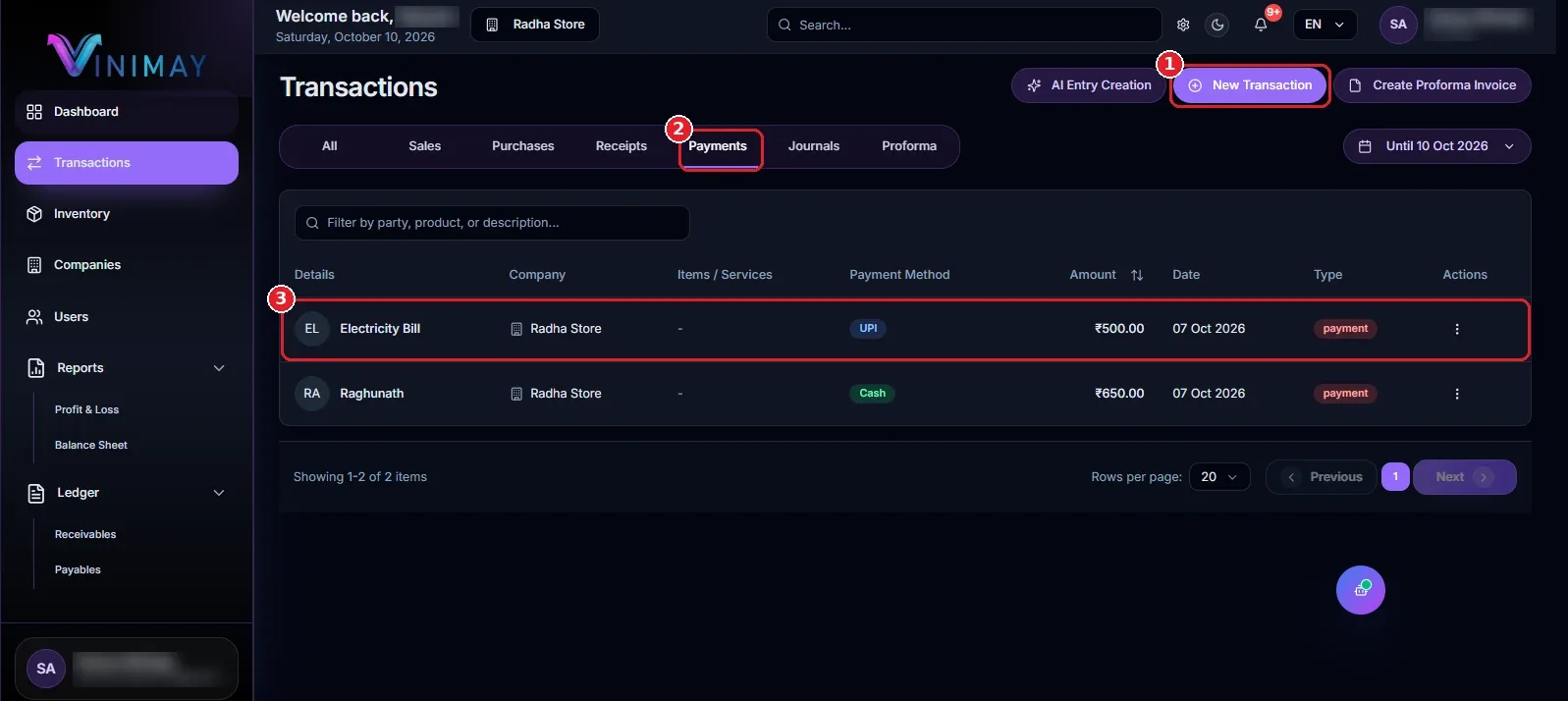
ಭಾಗ 2: ವೆಚ್ಚ ಟ್ಯಾಬ್ನಲ್ಲಿ ವೆಚ್ಚಗಳನ್ನು ವೀಕ್ಷಿಸಿ
ಹಂತ 5: ಲೆಡ್ಜರ್ ತೆರೆಯಿರಿ → ಪಾವತಿಗಳು
ವೆಚ್ಚವನ್ನು ರೆಕಾರ್ಡ್ ಮಾಡಿದ ನಂತರ, ಡ್ಯಾಶ್ಬೋರ್ಡ್ಗೆ ಹಿಂತಿರುಗಿ ಅಥವಾ ಎಡ ಸೈಡ್ಬಾರ್ ಬಳಸಿ.
ಲೆಡ್ಜರ್ ಕ್ಲಿಕ್ ಮಾಡಿ (ಮಾರ್ಕರ್ 1).
ಪಾವತಿಗಳನ್ನು ಆಯ್ಕೆಮಾಡಿ (ಮಾರ್ಕರ್ 2).
ದಿ ಮಾರಾಟಗಾರ ಖಾತೆ ಪುಟ ತಿನ್ನುವೆ ತೆರೆದ. ಈ ಪುಟ ಪ್ರದರ್ಶನಗಳು ಮಾರಾಟಗಾರ ಮಾಹಿತಿ, ಶೋಧಕಗಳು, ಸಾರಾಂಶ ಕಾರ್ಡ್ಗಳು, ಮತ್ತು ಎ ವೀಕ್ಷಿಸಿ ಲೆಡ್ಜರ್ ಆಯ್ಕೆಯನ್ನು ಫಾರ್ ವೈಯಕ್ತಿಕ ಮಾರಾಟಗಾರರು.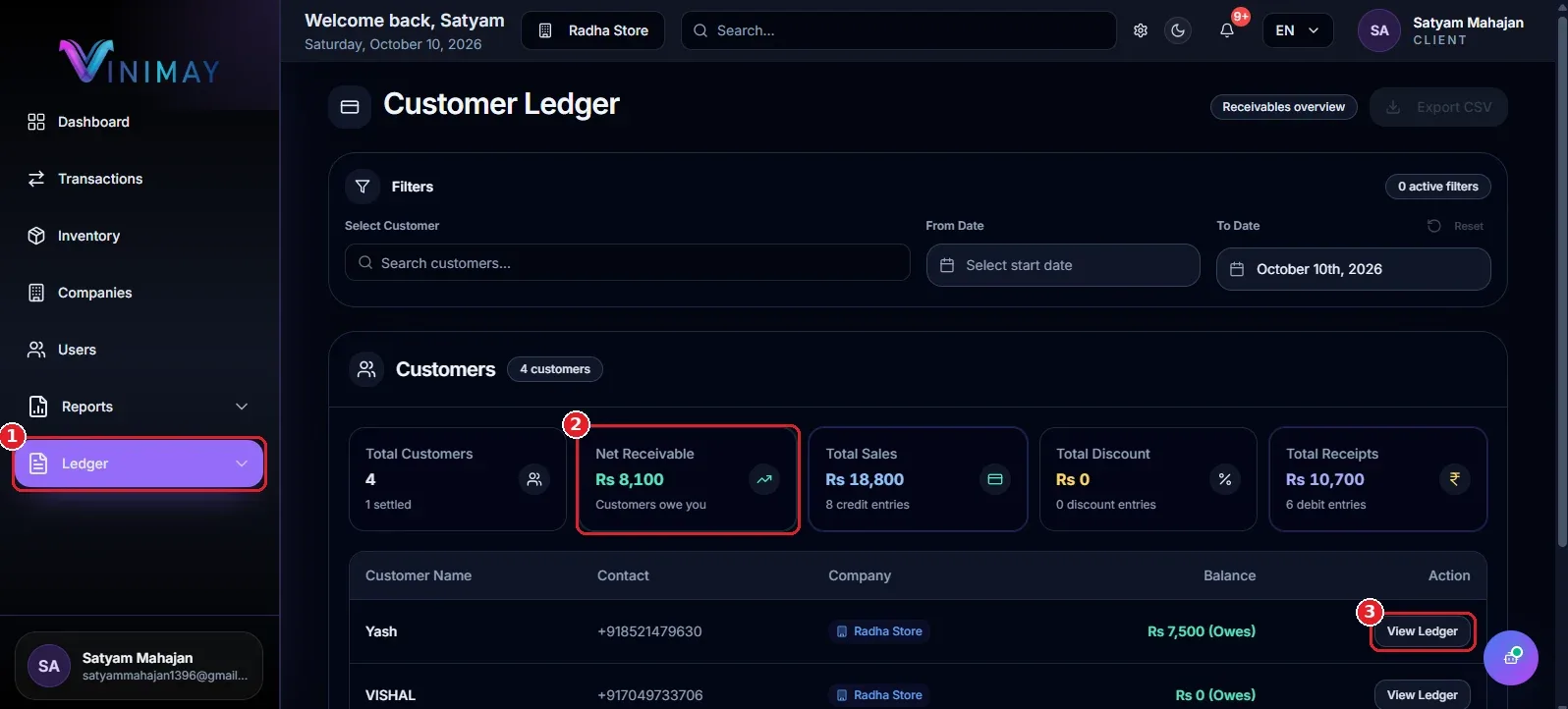
ಹಂತ 6: ಖರ್ಚು ಟ್ಯಾಬ್ಗೆ ಬದಲಿಸಿ
ಮಾರಾಟಗಾರರ ಖಾತೆಯ ಪುಟದ ಮೇಲಿನ ಬಲ ಮೂಲೆಯಲ್ಲಿ, ನೀವು ಮಾರಾಟಗಾರರ ಖಾತೆ ಮತ್ತು ವೆಚ್ಚದ ನಡುವಿನ ಬದಲಾವಣೆಯನ್ನು ಕಾಣಬಹುದು (ಮಾರ್ಕರ್ 1).
ಮಾರಾಟಗಾರರ ಖಾತೆ / ವೆಚ್ಚ ಸ್ವಿಚ್ ಅನ್ನು ಪತ್ತೆ ಮಾಡಿ.
ಖರ್ಚು ಕ್ಲಿಕ್ ಮಾಡಿ.
ವೆಚ್ಚ ಖಾತೆ ಪುಟ ತೆರೆಯಲು ನಿರೀಕ್ಷಿಸಿ.
ವೆಚ್ಚದ ಟ್ಯಾಬ್ ಮಾರಾಟಗಾರರ ಖಾತೆಗಳನ್ನು ವೀಕ್ಷಿಸುವ ಬದಲು ವರ್ಗದ ಮೂಲಕ ವರ್ಗೀಕರಿಸಲಾದ ವೆಚ್ಚಗಳನ್ನು ಪರಿಶೀಲಿಸಲು ನಿಮಗೆ ಅನುಮತಿಸುತ್ತದೆ.
ಹಂತ 7: ಖರ್ಚು ಖಾತೆ ಪುಟವನ್ನು ಪರಿಶೀಲಿಸಿ
ವೆಚ್ಚ ಖಾತೆ ಪುಟವು ವೆಚ್ಚದ ವರ್ಗಗಳನ್ನು ಮತ್ತು ಪ್ರತಿ ವರ್ಗದ ಅಡಿಯಲ್ಲಿ ದಾಖಲಾದ ಮೊತ್ತವನ್ನು ಪ್ರದರ್ಶಿಸುತ್ತದೆ.
ನೀವು ಪರಿಶೀಲಿಸಬಹುದಾದದ್ದು ಇಲ್ಲಿದೆ:
ವೆಚ್ಚದ ವರ್ಗ ಫಿಲ್ಟರ್ (ಮಾರ್ಕರ್ 3): ನಿರ್ದಿಷ್ಟ ವೆಚ್ಚದ ವರ್ಗಕ್ಕಾಗಿ ಹುಡುಕಿ.
ದಿನಾಂಕ ಮತ್ತು ದಿನಾಂಕದಿಂದ (ಮಾರ್ಕರ್ 4): ನಿರ್ದಿಷ್ಟ ಅವಧಿಗೆ ವೆಚ್ಚಗಳನ್ನು ಪರಿಶೀಲಿಸಲು ದಿನಾಂಕ ಶ್ರೇಣಿಯನ್ನು ಆಯ್ಕೆಮಾಡಿ.
ಸಾರಾಂಶ ಕಾರ್ಡ್ಗಳು (ಮಾರ್ಕರ್ 5): ವೆಚ್ಚದ ವರ್ಗಗಳ ಒಟ್ಟು ಸಂಖ್ಯೆ ಮತ್ತು ಖರ್ಚು ಮಾಡಿದ ಒಟ್ಟು ಮೊತ್ತವನ್ನು ಪರಿಶೀಲಿಸಿ.
ವರ್ಗ ಪಟ್ಟಿ: ಪ್ರತಿ ಖರ್ಚು ವರ್ಗದ ಅಡಿಯಲ್ಲಿ ದಾಖಲಾದ ಮೊತ್ತವನ್ನು ಪರಿಶೀಲಿಸಿ.
ಲೆಡ್ಜರ್ ಅನ್ನು ವೀಕ್ಷಿಸಿ (ಮಾರ್ಕರ್ 6): ವರ್ಗದ ಒಟ್ಟು ಹಿಂದೆ ನಮೂದುಗಳನ್ನು ತೆರೆಯಿರಿ.
ರಫ್ತು ವರ್ಗ (ಮಾರ್ಕರ್ 2): ಲಭ್ಯವಿರುವ ಖರ್ಚು ವರ್ಗದ ಡೇಟಾವನ್ನು ರಫ್ತು ಮಾಡಿ.
ಉದಾಹರಣೆಗೆ, ನಿಮ್ಮ ವ್ಯಾಪಾರವು ಈ ಕೆಳಗಿನ ವೆಚ್ಚಗಳನ್ನು ದಾಖಲಿಸುತ್ತದೆ ಎಂದು ಭಾವಿಸೋಣ:
ವೈದ್ಯಕೀಯ: ₹1,500
ವಿದ್ಯುತ್ ಬಿಲ್: ₹500
ಎರಡು ವರ್ಗಗಳಲ್ಲಿ ನಿಮ್ಮ ಒಟ್ಟು ವೆಚ್ಚಗಳು ₹2,000 ಆಗಿರುತ್ತದೆ.
ಹಣವನ್ನು ಎಲ್ಲಿ ಖರ್ಚು ಮಾಡಲಾಗಿದೆ ಎಂಬುದನ್ನು ಅರ್ಥಮಾಡಿಕೊಳ್ಳಲು ನೀವು ವರ್ಗ ಪಟ್ಟಿಯನ್ನು ಬಳಸಬಹುದು ಮತ್ತು ವರ್ಗಕ್ಕಾಗಿ ವೈಯಕ್ತಿಕ ನಮೂದುಗಳನ್ನು ಪರಿಶೀಲಿಸಲು ವೀಕ್ಷಿಸಿ ಲೆಡ್ಜರ್ ಅನ್ನು ಆಯ್ಕೆ ಮಾಡಿ.
ದಿ ದಿನಾಂಕ ಶೋಧಕಗಳು ಇವೆ ಉಪಯುಕ್ತ ಯಾವಾಗ ನೀವು ಬೇಕು ಗೆ ವಿಮರ್ಶೆ ಮಾಸಿಕ ವೆಚ್ಚಗಳು, ಹೋಲಿಸಿ ವಿಭಿನ್ನ ಅವಧಿಗಳು, ಅಥವಾ ಪರಿಶೀಲಿಸಿ ಖರ್ಚು ಮಾಡುತ್ತಿದೆ ಒಳಗೆ ಎ ನಿರ್ದಿಷ್ಟ ಆರ್ಥಿಕ ಅವಧಿ.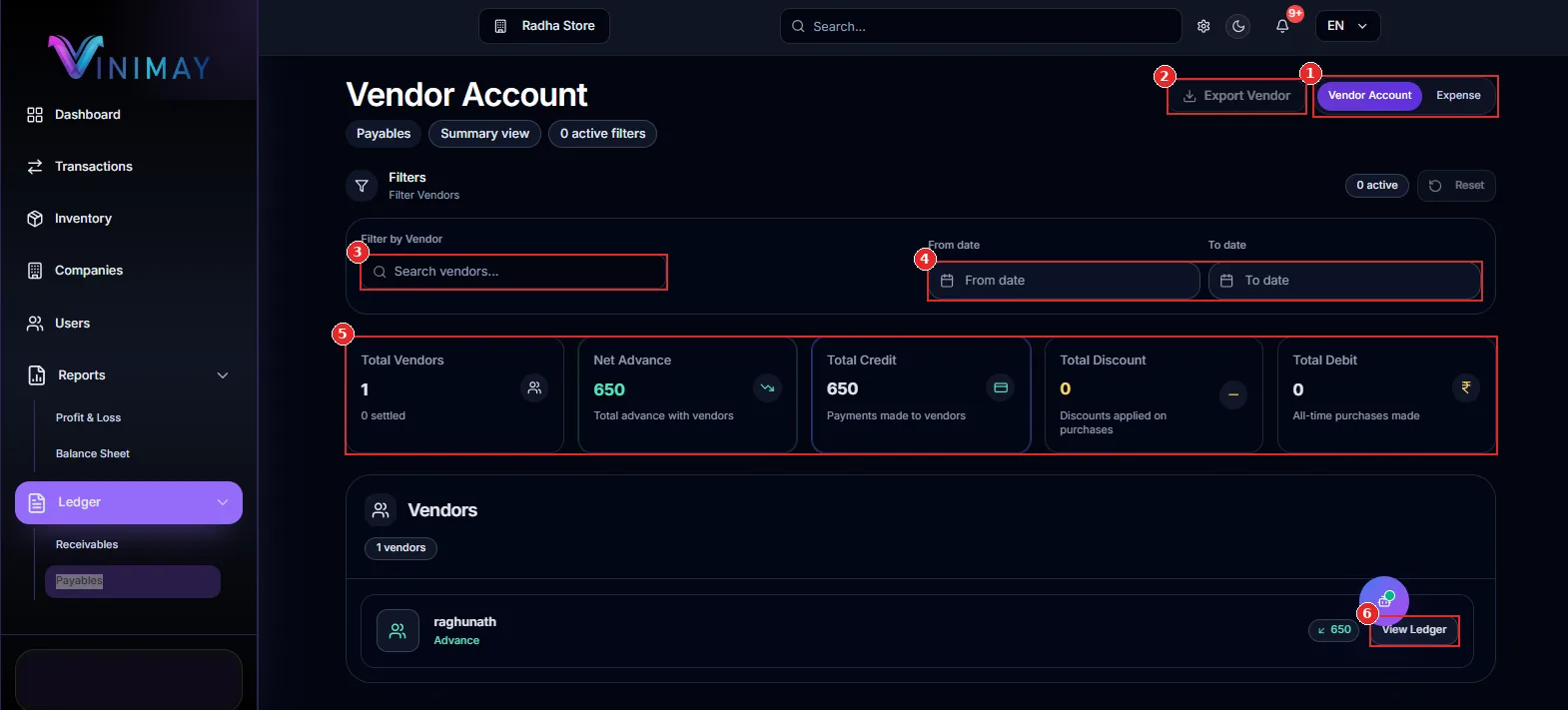 ತ್ವರಿತ ರೀಕ್ಯಾಪ್
ಇಲ್ಲಿ ಆಗಿದೆ ಎ ತ್ವರಿತ ಸಾರಾಂಶ ನ ಹೇಗೆ ಗೆ ಬಳಸಿ ದಿ ಖರ್ಚು ಟ್ಯಾಬ್ ಒಳಗೆ ವಿನಿಮಯ್:
ತೆರೆಯಿರಿ ದಿ ಡ್ಯಾಶ್ಬೋರ್ಡ್ ಮತ್ತು ಕ್ಲಿಕ್ ಮಾಡಿ ಹೊಸದು ವಹಿವಾಟು.
ಆಯ್ಕೆ ಮಾಡಿ ದಿ ಪಾವತಿ ಟ್ಯಾಬ್.
ಟಿಕ್ ದಿ ಖರ್ಚು ಚೆಕ್ಬಾಕ್ಸ್.
ನಮೂದಿಸಿ ದಿ ಖರ್ಚು ವರ್ಗ, ಪಾವತಿ ವಿಧಾನ, ಮತ್ತು ಮೊತ್ತ
ಕ್ಲಿಕ್ ಮಾಡಿ ರಚಿಸಿ ವಹಿವಾಟು.
ತೆರೆಯಿರಿ ಲೆಡ್ಜರ್ → ಪಾವತಿಸಬೇಕಾದ ವಸ್ತುಗಳು.
ಕ್ಲಿಕ್ ಮಾಡಿ ದಿ ಖರ್ಚು ಸ್ವಿಚ್ ಗೆ ವಿಮರ್ಶೆ ವರ್ಗವಾರು ಮೊತ್ತಗಳು.
ಸಲಹೆಗಳು ಫಾರ್ ಟ್ರ್ಯಾಕಿಂಗ್ ವ್ಯಾಪಾರ ವೆಚ್ಚಗಳು ಉತ್ತಮ
ರೆಕಾರ್ಡ್ ಮಾಡಿ ವೆಚ್ಚಗಳು ಕೂಡಲೇ: ನಮೂದಿಸಿ ವೆಚ್ಚಗಳು ಮೇಲೆ ದಿ ದಿನ ಅವರು ಸಂಭವಿಸುತ್ತವೆ ಗೆ ಕಡಿಮೆ ಮಾಡಿ ದಿ ಅಪಾಯ ನ ಕಾಣೆಯಾಗಿದೆ ವಹಿವಾಟುಗಳು.
ಆಯ್ಕೆ ಮಾಡಿ ಸೂಕ್ತ ವಿಭಾಗಗಳು: ಬಳಸಿ ಸ್ಪಷ್ಟ ವರ್ಗಗಳು, ಅಂತಹ ಎಂದು ವಿದ್ಯುತ್ ಬಿಲ್, ವೈದ್ಯಕೀಯ, ಬಾಡಿಗೆ, ಮತ್ತು ರಿಪೇರಿ.
ಸೇರಿಸಿ ಉಲ್ಲೇಖ ಸಂಖ್ಯೆಗಳು: ಸೇರಿಸಿ ಬಿಲ್ ಅಥವಾ ಸರಕುಪಟ್ಟಿ ಉಲ್ಲೇಖಗಳು ಯಾವಾಗ ಲಭ್ಯವಿದೆ ಗೆ ಮಾಡಿ ಭವಿಷ್ಯ ಪರಿಶೀಲನೆ ಸುಲಭ.
ವಿಮರ್ಶೆ ವೆಚ್ಚಗಳು ಮಾಸಿಕ: ಬಳಸಿ ದಿ ದಿನಾಂಕ ಶೋಧಕಗಳು ಗೆ ಅರ್ಥಮಾಡಿಕೊಳ್ಳಿ ಖರ್ಚು ಮಾಡುತ್ತಿದೆ ಮಾದರಿಗಳು ಮತ್ತು ಹೋಲಿಸಿ ಅವಧಿಗಳು.
ಪ್ರತ್ಯೇಕಿಸಿ ವೆಚ್ಚಗಳು ನಿಂದ ಮಾರಾಟಗಾರ ಪಾವತಿಗಳು: ಬಳಸಿ ದಿ ಖರ್ಚು ಚೆಕ್ಬಾಕ್ಸ್ ಫಾರ್ ವಹಿವಾಟುಗಳು ಎಂದು ಮಾಡಬೇಕು ಎಂದು ದಾಖಲಿಸಲಾಗಿದೆ ಎಂದು ವೆಚ್ಚಗಳು ಬದಲಿಗೆ ಗಿಂತ ಸಾಮಾನ್ಯ ಮಾರಾಟಗಾರ ಪಾವತಿಗಳು.
ಪರಿಶೀಲಿಸಿ ವೈಯಕ್ತಿಕ ನಮೂದುಗಳು: ಬಳಸಿ ವೀಕ್ಷಿಸಿ ಲೆಡ್ಜರ್ ಗೆ ವಿಮರ್ಶೆ ದಿ ವಹಿವಾಟುಗಳು ಕೊಡುಗೆ ಗೆ ಎ ವರ್ಗದ ಒಟ್ಟು.
ಆಗಾಗ್ಗೆ ಎಂದು ಕೇಳಿದರು ಪ್ರಶ್ನೆಗಳು
1. ಎಲ್ಲಿ ಆಗಿದೆ ದಿ ಖರ್ಚು ಟ್ಯಾಬ್ ಒಳಗೆ ವಿನಿಮಯ್?
ಹೋಗು ಗೆ ಲೆಡ್ಜರ್ → ಪಾವತಿಸಬೇಕಾದ ವಸ್ತುಗಳು. ಆನ್ ದಿ ಮಾರಾಟಗಾರ ಖಾತೆ ಪುಟ, ಕ್ಲಿಕ್ ಮಾಡಿ ದಿ ಖರ್ಚು ಸ್ವಿಚ್ ನಲ್ಲಿ ದಿ ಮೇಲಿನ ಬಲ ಮೂಲೆಯಲ್ಲಿ ಗೆ ತೆರೆದ ದಿ ಖರ್ಚು ಖಾತೆ ಪುಟ.
2. ಹೇಗೆ ಮಾಡು I ದಾಖಲೆ ಒಂದು ಖರ್ಚು ಒಳಗೆ ವಿನಿಮಯ್?
ಕ್ಲಿಕ್ ಮಾಡಿ ಹೊಸದು ವಹಿವಾಟು, ತೆರೆದ ದಿ ಪಾವತಿ ಟ್ಯಾಬ್, ಆಯ್ಕೆ ದಿ ಖರ್ಚು ಚೆಕ್ಬಾಕ್ಸ್, ನಮೂದಿಸಿ ದಿ ಖರ್ಚು ವರ್ಗ, ಪಾವತಿ ವಿಧಾನ, ಮತ್ತು ಮೊತ್ತ, ಮತ್ತು ಕ್ಲಿಕ್ ಮಾಡಿ ರಚಿಸಿ ವಹಿವಾಟು.
3. ಏನು ಆಗಿದೆ ದಿ ವ್ಯತ್ಯಾಸ ನಡುವೆ ಎ ಮಾರಾಟಗಾರ ಪಾವತಿ ಮತ್ತು ಒಂದು ಖರ್ಚು?
ಎ ಮಾರಾಟಗಾರ ಪಾವತಿ ಬಳಸುತ್ತದೆ ದಿ ಮಾರಾಟಗಾರ ಕ್ಷೇತ್ರ ಗೆ ಗುರುತಿಸಿ ದಿ ಮಾರಾಟಗಾರ ಇರುವುದು ಪಾವತಿಸಲಾಗಿದೆ. ಯಾವಾಗ ನೀವು ಆಯ್ಕೆ ದಿ ಖರ್ಚು ಚೆಕ್ಬಾಕ್ಸ್, ದಿ ರೂಪ ಬಳಸುತ್ತದೆ ಒಂದು ಖರ್ಚು ವರ್ಗ ಬದಲಿಗೆ. ಆಯ್ಕೆ ಮಾಡಿ ದಿ ಸೂಕ್ತ ವಹಿವಾಟು ರೀತಿಯ ಆಧಾರಿತ ಮೇಲೆ ದಿ ಪ್ರಕೃತಿ ನ ದಿ ಪಾವತಿ.
4. ಮಾಡಬಹುದು I ವೀಕ್ಷಿಸಿ ವೆಚ್ಚಗಳು ಫಾರ್ ಎ ನಿರ್ದಿಷ್ಟ ಅವಧಿ?
ಹೌದು. ಬಳಸಿ ದಿ ಇಂದ ದಿನಾಂಕ ಮತ್ತು ಗೆ ದಿನಾಂಕ ಶೋಧಕಗಳು ಮೇಲೆ ದಿ ಖರ್ಚು ಖಾತೆ ಪುಟ ಗೆ ವಿಮರ್ಶೆ ವೆಚ್ಚಗಳು ಫಾರ್ ನಿಮ್ಮ ಆಯ್ಕೆ ಮಾಡಲಾಗಿದೆ ಅವಧಿ.
5. ಎಲ್ಲಿ ಮಾಡಬಹುದು I ಪರಿಶೀಲಿಸಿ ನನ್ನ ಒಟ್ಟು ವ್ಯಾಪಾರ ವೆಚ್ಚಗಳು?
ತೆರೆಯಿರಿ ಲೆಡ್ಜರ್ → ಪಾವತಿಸಬೇಕಾದ ವಸ್ತುಗಳು → ಖರ್ಚು. ದಿ ಖರ್ಚು ಖಾತೆ ಪುಟ ಪ್ರದರ್ಶನಗಳು ಸಾರಾಂಶ ಮಾಹಿತಿ, ಸೇರಿದಂತೆ ದಿ ಒಟ್ಟು ಮೊತ್ತ ಖರ್ಚು ಮಾಡಿದೆ.
6. ಮಾಡಬಹುದು I ವೀಕ್ಷಿಸಿ ವೈಯಕ್ತಿಕ ವಹಿವಾಟುಗಳು ಒಳಗೆ ಒಂದು ಖರ್ಚು ವರ್ಗ?
ಹೌದು. ಕ್ಲಿಕ್ ಮಾಡಿ ವೀಕ್ಷಿಸಿ ಲೆಡ್ಜರ್ ಮುಂದೆ ಗೆ ದಿ ಸಂಬಂಧಿತ ಖರ್ಚು ವರ್ಗ ಗೆ ವಿಮರ್ಶೆ ದಿ ನಮೂದುಗಳು ಕೊಡುಗೆ ಗೆ ಎಂದು ವರ್ಗದ ಒಟ್ಟು.
ತೀರ್ಮಾನ
ದಿ ಖರ್ಚು ಟ್ಯಾಬ್ ಒಳಗೆ ವಿನಿಮಯ್ ಮಾಡುತ್ತದೆ ಇದು ಸುಲಭ ಗೆ ದಾಖಲೆ ವ್ಯಾಪಾರ ವೆಚ್ಚಗಳು ಮತ್ತು ಅರ್ಥಮಾಡಿಕೊಳ್ಳಿ ಎಲ್ಲಿ ನಿಮ್ಮ ಹಣ ಆಗಿದೆ ಹೋಗುತ್ತಿದೆ. ಪ್ರಾರಂಭಿಸಿ ಮೂಲಕ ರಚಿಸಲಾಗುತ್ತಿದೆ ಎ ಪಾವತಿ ವಹಿವಾಟು ಮತ್ತು ಆಯ್ಕೆಮಾಡುತ್ತಿದೆ ದಿ ಖರ್ಚು ಚೆಕ್ಬಾಕ್ಸ್. ನಂತರ ತೆರೆದ ಲೆಡ್ಜರ್ → ಪಾವತಿಸಬೇಕಾದ ವಸ್ತುಗಳು → ಖರ್ಚು ಗೆ ವಿಮರ್ಶೆ ವರ್ಗವಾರು ಒಟ್ಟು, ಫಿಲ್ಟರ್ ದಾಖಲೆಗಳು ಮೂಲಕ ದಿನಾಂಕ, ಮತ್ತು ಪರೀಕ್ಷಿಸಿ ವೈಯಕ್ತಿಕ ನಮೂದುಗಳು.
ಮೂಲಕ ರೆಕಾರ್ಡಿಂಗ್ ವೆಚ್ಚಗಳು ನಿಯಮಿತವಾಗಿ ಮತ್ತು ಪರಿಶೀಲಿಸಲಾಗುತ್ತಿದೆ ಅವುಗಳನ್ನು ಪ್ರತಿಯೊಂದೂ ತಿಂಗಳು, ನೀವು ಮಾಡಬಹುದು ನಿರ್ವಹಿಸುತ್ತವೆ ಉತ್ತಮ ಆರ್ಥಿಕ ದಾಖಲೆಗಳು, ಮಾನಿಟರ್ ಖರ್ಚು ಮಾಡುತ್ತಿದೆ ಮಾದರಿಗಳು, ಮತ್ತು ಮಾಡಿ ಹೆಚ್ಚು ಮಾಹಿತಿ ನೀಡಿದರು ವ್ಯಾಪಾರ ನಿರ್ಧಾರಗಳು.
Published by admin
Our editorial and compliance specialists create practical guides, tax calculation rules, and operational strategies to empower Indian small business owners and accountants.