वीज बिल, भाडे, वैद्यकीय खर्च आणि दुरुस्तीचे शुल्क कोणत्याही व्यवसायासाठी पटकन जोडू शकतात. योग्य खर्चाचा मागोवा घेतल्याशिवाय, पैसा कुठे खर्च केला जातो आणि खर्च नफ्यावर कसा परिणाम करतात हे समजणे कठीण होते.
विनिमय हिशेब सॉफ्टवेअर तुम्हाला विशिष्ट श्रेणींमध्ये व्यवसाय खर्च रेकॉर्ड करण्यात आणि तुमच्या खर्चाचे एकाच ठिकाणी पुनरावलोकन करण्यात मदत करते. खर्चाची नोंद कशी करावी, वर्गवारीनुसार खर्चाची बेरीज कशी पहावी, तारखेनुसार नोंदी फिल्टर करा आणि खर्च टॅब वापरून वैयक्तिक खर्चाच्या नोंदींमध्ये प्रवेश कसा करायचा हे हे मार्गदर्शक स्पष्ट करते.
खर्चाचा मागोवा घेणे महत्त्वाचे का आहे?
व्यवसायाच्या खर्चाचा मागोवा घेणे तुम्हाला मदत करते:
समजून घ्या कुठे तुमचे व्यवसाय पैसा जात आहे.
विविध खर्च श्रेणींमध्ये खर्चाचे निरीक्षण करा.
संघटित आर्थिक नोंदी ठेवा.
मासिक खर्चाचे पुनरावलोकन करा आणि अनावश्यक खर्च ओळखा.
तुमच्या अकाउंटंटसाठी आर्थिक माहिती तयार करा.
चांगले बजेटिंग आणि व्यावसायिक निर्णय घ्या.
भाग 1: विनिमयमध्ये खर्चाची नोंद करा
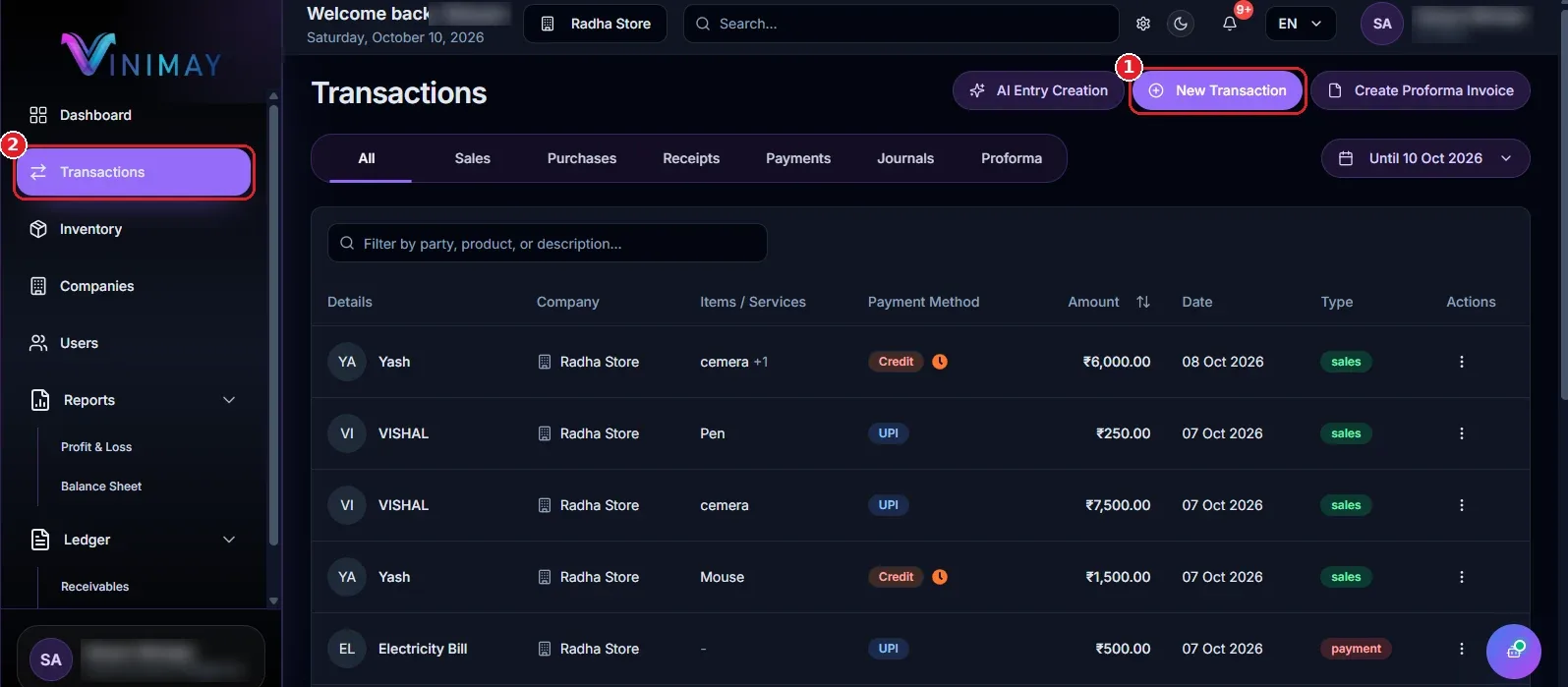
पायरी 1: डॅशबोर्डवरून नवीन व्यवहार सुरू करा
तुमच्या विनिमय क्लायंट खात्यात लॉग इन करा.
डॅशबोर्ड उघडा.
द्रुत क्रिया विभाग शोधा.
- नवीन व्यवहारावर क्लिक करा (मार्कर 1).
पायरी 2: पेमेंट टॅब निवडा
व्यवहार तयार करा विंडोमध्ये, उपलब्ध टॅब शोधा.
पेमेंट क्लिक करा (मार्कर 1).
खर्च चेकबॉक्स (मार्कर 2) शोधा, जो “हा खर्च आहे का ते तपासा” ही टीप दाखवतो.
जेव्हा खर्च चेकबॉक्स निवडलेला नसतो, तेव्हा फॉर्म विक्रेत्यांना पेमेंट रेकॉर्ड करण्यासाठी विक्रेता फील्ड (मार्कर 3) प्रदर्शित करतो.
ला रेकॉर्ड a व्यवसाय खर्च थेट, निवडा द खर्च चेकबॉक्स मध्ये द पुढील पाऊल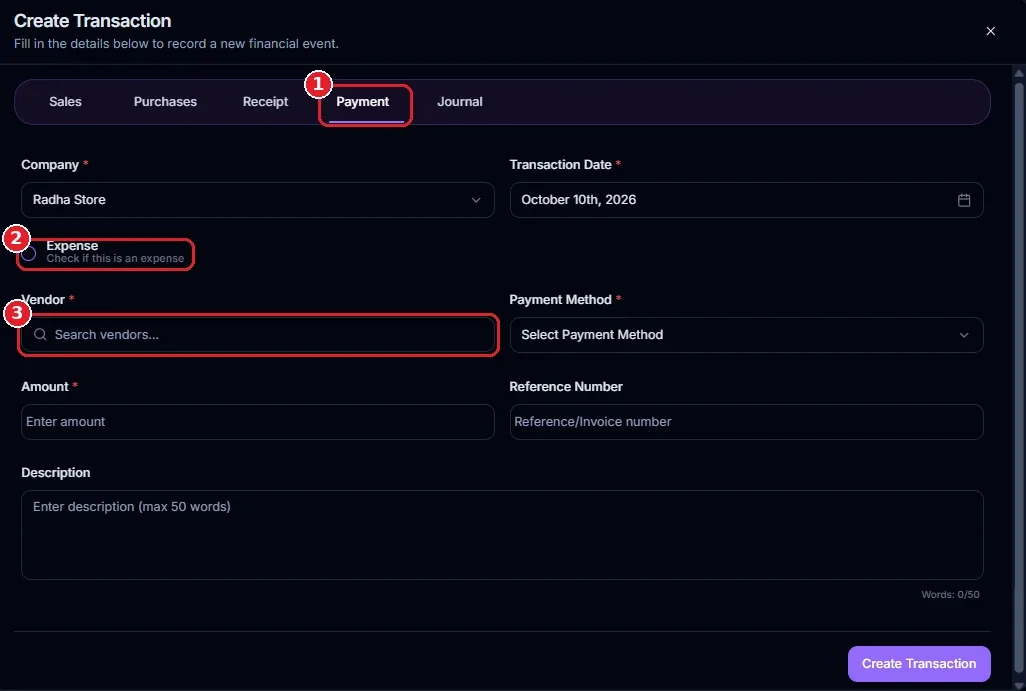
पायरी 3: खर्च निवडा आणि तपशील भरा
खर्च चेकबॉक्सवर खूण करा. विक्रेता फील्डची जागा खर्च श्रेणी फील्डने घेतली जाईल.
आवश्यक माहिती पूर्ण करा:
कंपनी आणि व्यवहाराची तारीख: कंपनी आणि व्यवहाराची तारीख बरोबर असल्याचे तपासा. दोन्ही फील्ड आवश्यक आहेत.
खर्च श्रेणी (मार्कर 3): संबंधित श्रेणी निवडा, जसे की वैद्यकीय किंवा वीज बिल.
पेमेंट पद्धत (मार्कर 4): तुम्ही कसे पैसे दिले ते निवडा, जसे की UPI. हे फील्ड आवश्यक आहे.
रक्कम (मार्कर 5): खर्चाची रक्कम प्रविष्ट करा. उदाहरणार्थ, वैद्यकीय खर्चासाठी ₹१,५०० प्रविष्ट करा. हे फील्ड आवश्यक आहे.
संदर्भ क्रमांक (मार्कर 6): वैकल्पिकरित्या बिल क्रमांक, बीजक क्रमांक किंवा दुसरा संदर्भ प्रविष्ट करा.
वर्णन (मार्कर 7): खर्चाबद्दल एक छोटी टीप जोडा. वर्णनात 50 शब्द असू शकतात.
तपशील तपासल्यानंतर, खर्च वाचवण्यासाठी व्यवहार तयार करा (मार्कर 8) वर क्लिक करा.
टीप: “तुमच्याकडे सेव्ह केलेला मसुदा आहे” असा मेसेज दिसल्यास, तुमचे मागील काम सुरू ठेवण्यासाठी ड्राफ्ट रिस्टोअर करा किंवा नवीन व्यवहार सुरू करण्यासाठी क्लिअर करा वर क्लिक करा.
पायरी 4: व्यवहारातील खर्च तपासा
व्यवहार सेव्ह केल्यानंतर, तुमचा खर्च नोंदवला गेला आहे याची पडताळणी करा.
डाव्या साइडबारमधून व्यवहार उघडा.
पेमेंट व्यवहार पाहण्यासाठी पेमेंट टॅब (मार्कर 2) निवडा.
सूचीमध्ये तुमचा अलीकडे रेकॉर्ड केलेला खर्च शोधा.
खर्च पेमेंट म्हणून दिसला पाहिजे, त्याच्या नावाप्रमाणे खर्चाची श्रेणी प्रदर्शित केली पाहिजे.
उदाहरणार्थ, UPI द्वारे भरलेले ₹500 चे वीज बिल वीज बिल पेमेंट म्हणून दिसू शकते.
तपासत आहे द व्यवहार मदत करते आपण पुष्टी करा ते द खर्च होते रेकॉर्ड केले बरोबर.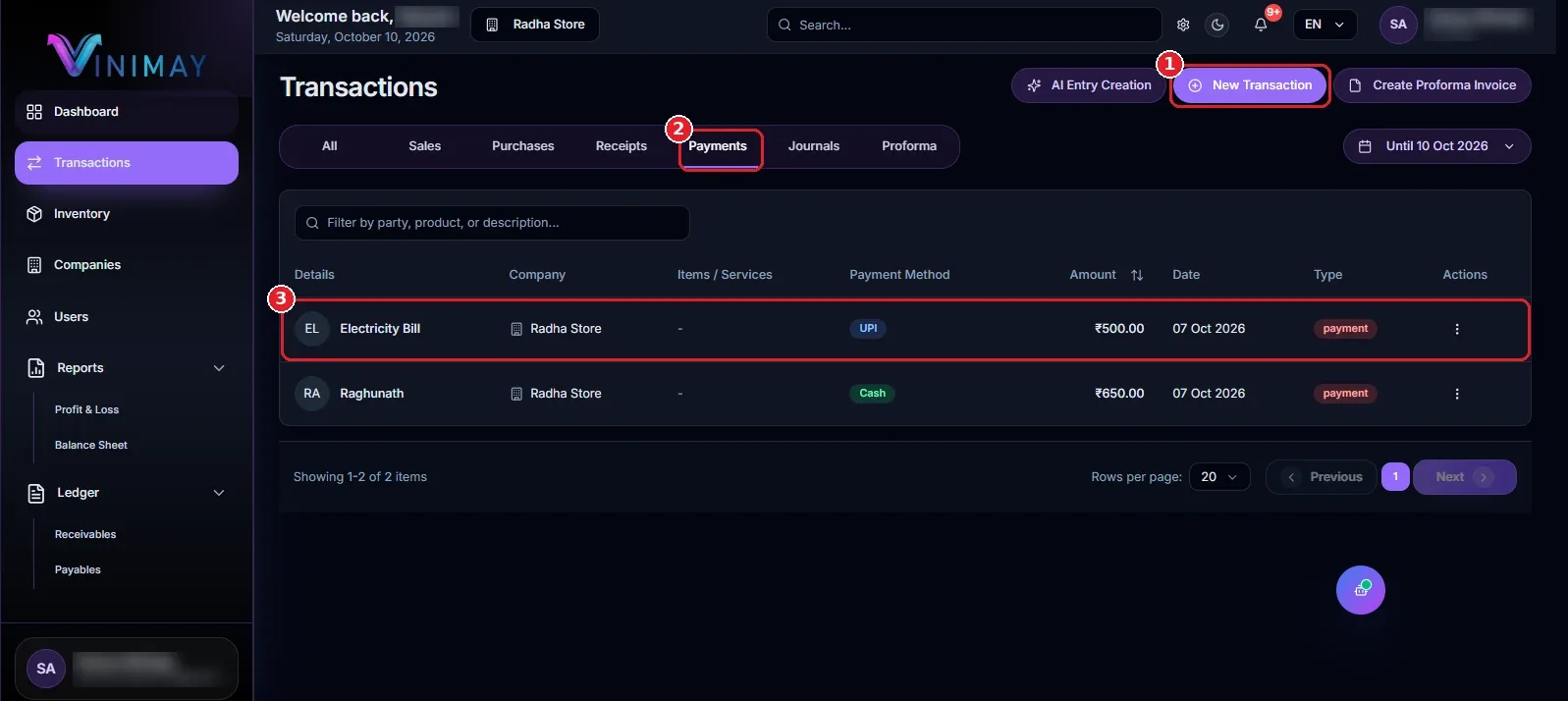
भाग २: खर्च टॅबमध्ये खर्च पहा
पायरी 5: लेजर उघडा → देय
खर्चाची नोंद केल्यानंतर, डॅशबोर्डवर परत या किंवा डाव्या साइडबारचा वापर करा.
लेजर क्लिक करा (मार्कर 1).
देय निवडा (मार्कर 2).
द विक्रेता खाते पृष्ठ इच्छा उघडा या पृष्ठ दाखवतो विक्रेता माहिती, फिल्टर, सारांश कार्ड, आणि a पहा लेजर पर्याय साठी वैयक्तिक विक्रेते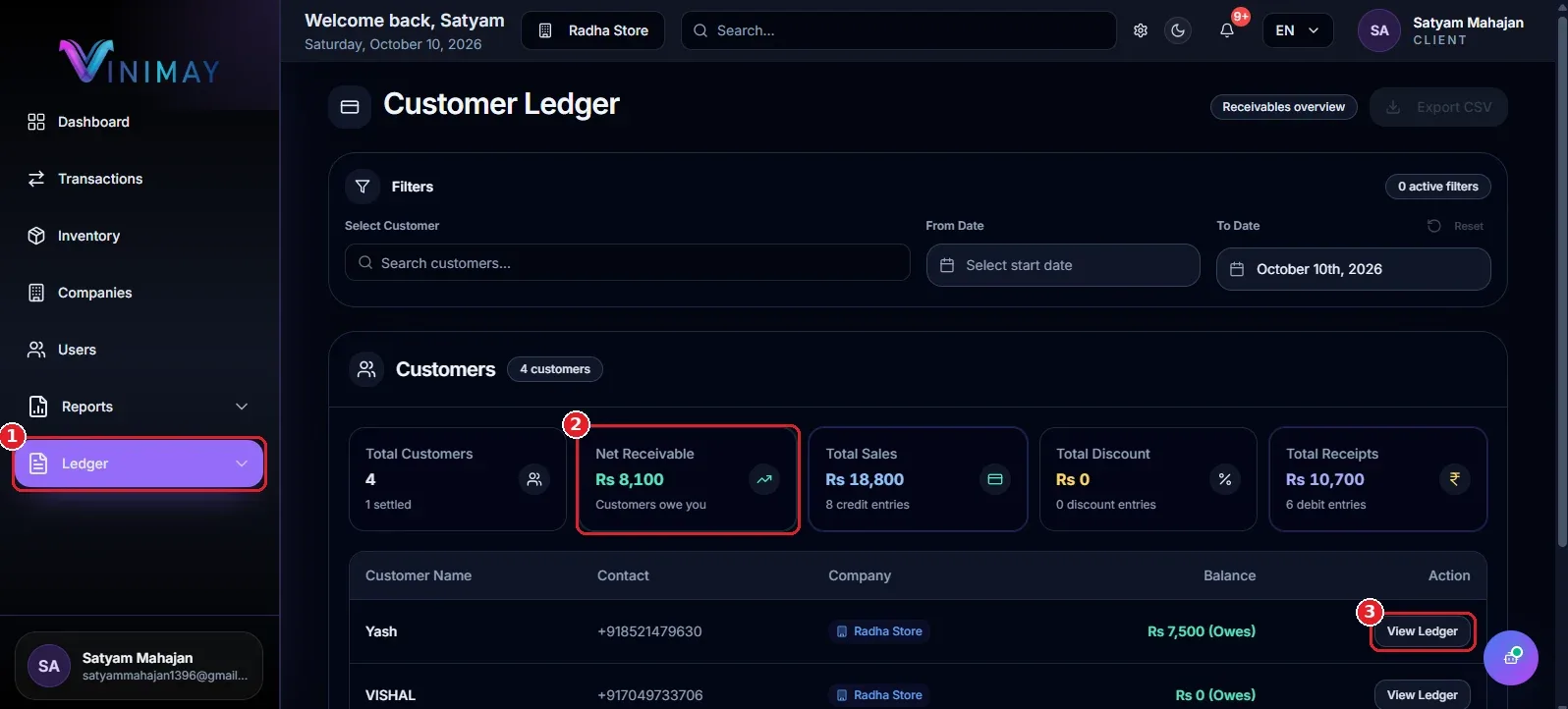
पायरी 6: खर्च टॅबवर स्विच करा
विक्रेता खाते पृष्ठाच्या वरच्या उजव्या कोपर्यात, तुम्हाला विक्रेता खाते आणि खर्च (मार्कर 1) दरम्यान एक स्विच दिसेल.
विक्रेता खाते / खर्च स्विच शोधा.
खर्च क्लिक करा.
खर्च खाते पृष्ठ उघडण्याची प्रतीक्षा करा.
खर्च टॅब तुम्हाला विक्रेता खाती पाहण्याऐवजी वर्गवारीनुसार गटबद्ध केलेल्या खर्चाचे पुनरावलोकन करण्याची परवानगी देतो.
पायरी 7: खर्च खाते पृष्ठाचे पुनरावलोकन करा
खर्च खाते पृष्ठ खर्च श्रेणी आणि प्रत्येक श्रेणी अंतर्गत रेकॉर्ड केलेली रक्कम प्रदर्शित करते.
तुम्ही काय पुनरावलोकन करू शकता ते येथे आहे:
खर्च श्रेणी फिल्टर (मार्कर 3): विशिष्ट खर्च श्रेणी शोधा.
तारखेपासून ते तारखेपर्यंत (मार्कर 4): विशिष्ट कालावधीसाठी खर्चाचे पुनरावलोकन करण्यासाठी तारीख श्रेणी निवडा.
सारांश कार्ड्स (मार्कर 5): एकूण खर्चाच्या श्रेणी आणि खर्च केलेल्या एकूण रकमेचे पुनरावलोकन करा.
श्रेणी सूची: प्रत्येक खर्च श्रेणी अंतर्गत रेकॉर्ड केलेली रक्कम तपासा.
लेजर पहा (मार्कर 6): श्रेणीच्या एकूण नोंदी उघडा.
निर्यात श्रेणी (मार्कर 2): उपलब्ध खर्च श्रेणी डेटा निर्यात करा.
उदाहरणार्थ, समजा तुमचा व्यवसाय खालील खर्चाची नोंद करतो:
वैद्यकीय: ₹१,५००
वीज बिल: ₹५००
तुमचा एकूण खर्च दोन श्रेणींमध्ये ₹2,000 असेल.
पैसे कोठे खर्च झाले हे समजून घेण्यासाठी तुम्ही श्रेणी सूची वापरू शकता आणि श्रेणीसाठी वैयक्तिक नोंदी तपासण्यासाठी लेजर पहा निवडा.
द तारीख फिल्टर आहेत उपयुक्त जेव्हा आपण इच्छित करण्यासाठी पुनरावलोकन मासिक खर्च, तुलना करा वेगळे पूर्णविराम किंवा तपासा खर्च आत a विशिष्ट आर्थिक कालावधी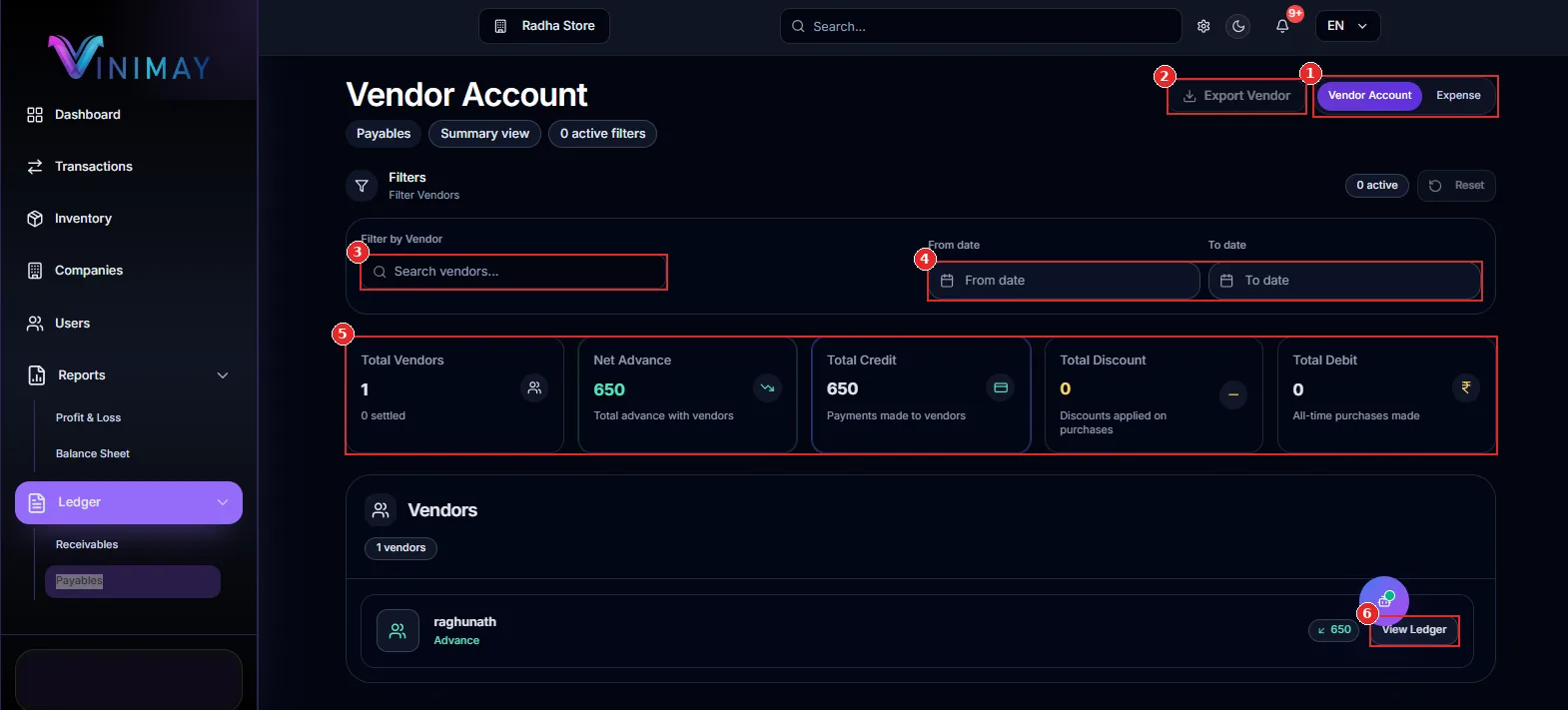 झटपट संक्षेप
येथे आहे a जलद सारांश च्या कसे करण्यासाठी वापर द खर्च टॅब मध्ये विनिमय:
उघडा द डॅशबोर्ड आणि क्लिक करा नवीन व्यवहार.
निवडा द पेमेंट टॅब
टिक द खर्च चेकबॉक्स
प्रविष्ट करा द खर्च श्रेणी, पेमेंट पद्धत आणि रक्कम
क्लिक करा तयार करा व्यवहार.
उघडा लेजर → देय.
क्लिक करा द खर्च स्विच करण्यासाठी पुनरावलोकन श्रेणीनुसार एकूण
टिपा साठी ट्रॅकिंग व्यवसाय खर्च उत्तम
रेकॉर्ड खर्च त्वरित: प्रविष्ट करा खर्च वर द दिवस ते घडणे करण्यासाठी कमी करणे द धोका च्या गहाळ व्यवहार
निवडा योग्य श्रेणी: वापरा स्पष्ट श्रेणी, अशा म्हणून वीज बिल, वैद्यकीय, भाड्याने, आणि दुरुस्ती.
ॲड संदर्भ संख्या: समाविष्ट करा बिल किंवा बीजक संदर्भ जेव्हा उपलब्ध करण्यासाठी बनवणे भविष्य पडताळणी सोपे.
पुनरावलोकन करा खर्च मासिक: वापरा द तारीख फिल्टर करण्यासाठी समजून घेणे खर्च नमुने आणि तुलना करा पूर्णविराम
वेगळे खर्च पासून विक्रेता देयके वापरा द खर्च चेकबॉक्स साठी व्यवहार ते पाहिजे असणे रेकॉर्ड केले म्हणून खर्च त्याऐवजी पेक्षा सामान्य विक्रेता देयके
तपासा वैयक्तिक नोंदी: वापरा पहा लेजर करण्यासाठी पुनरावलोकन द व्यवहार योगदान देत आहे करण्यासाठी a श्रेणीचे एकूण
वारंवार विचारले प्रश्न
1. कुठे आहे द खर्च टॅब मध्ये विनिमय?
जा करण्यासाठी लेजर → देय. चालू द विक्रेता खाते पृष्ठ, क्लिक करा द खर्च स्विच येथे द वर-उजवीकडे कोपरा करण्यासाठी उघडा द खर्च खाते पृष्ठ
2. कसे करा आय रेकॉर्ड एक खर्च मध्ये विनिमय?
क्लिक करा नवीन व्यवहार, उघडा द पेमेंट टॅब, निवडा द खर्च चेकबॉक्स, प्रविष्ट करा द खर्च श्रेणी, पेमेंट पद्धत आणि रक्कम, आणि क्लिक करा तयार करा व्यवहार.
3. काय आहे द फरक दरम्यान a विक्रेता पेमेंट आणि एक खर्च?
ए विक्रेता पेमेंट वापरते द विक्रेता फील्ड करण्यासाठी ओळखणे द विक्रेता असणे दिले. जेव्हा आपण निवडा द खर्च चेकबॉक्स, द फॉर्म वापरते एक खर्च श्रेणी त्याऐवजी निवडा द योग्य व्यवहार प्रकार आधारित वर द निसर्ग च्या द पेमेंट
4. करू शकतो आय दृश्य खर्च साठी a विशिष्ट कालावधी?
होय. वापरा द पासून तारीख आणि ला तारीख फिल्टर वर द खर्च खाते पृष्ठ करण्यासाठी पुनरावलोकन खर्च साठी आपले निवडले कालावधी
5. कुठे करू शकता आय तपासा माझे एकूण व्यवसाय खर्च?
उघडा लेजर → देय → खर्च. द खर्च खाते पृष्ठ दाखवतो सारांश माहिती, समावेश द एकूण रक्कम खर्च
6. करू शकतो आय दृश्य वैयक्तिक व्यवहार आत एक खर्च श्रेणी?
होय. क्लिक करा पहा लेजर पुढील करण्यासाठी द संबंधित खर्च श्रेणी करण्यासाठी पुनरावलोकन द नोंदी योगदान देत आहे करण्यासाठी ते श्रेणीचे एकूण
निष्कर्ष
द खर्च टॅब मध्ये विनिमय बनवते ते सोपे करण्यासाठी रेकॉर्ड व्यवसाय खर्च आणि समजून घेणे कुठे आपले पैसे आहे जात आहे सुरू करा द्वारे तयार करणे a पेमेंट व्यवहार आणि निवडत आहे द खर्च चेकबॉक्स मग उघडा लेजर → देय → खर्च करण्यासाठी पुनरावलोकन श्रेणीनुसार एकूण, फिल्टर नोंदी द्वारे तारीख, आणि तपासणी वैयक्तिक नोंदी
द्वारे रेकॉर्डिंग खर्च नियमितपणे आणि पुनरावलोकन करत आहे त्यांना प्रत्येक महिना आपण करू शकता राखणे चांगले आर्थिक नोंदी, मॉनिटर खर्च नमुने, आणि बनवणे अधिक माहिती दिली व्यवसाय निर्णय
Published by admin
Our editorial and compliance specialists create practical guides, tax calculation rules, and operational strategies to empower Indian small business owners and accountants.