மின்சாரக் கட்டணங்கள், வாடகை, மருத்துவச் செலவுகள் மற்றும் பழுதுபார்ப்புக் கட்டணம் ஆகியவை எந்தவொரு வணிகத்திற்கும் விரைவாகச் சேர்க்கப்படும். சரியான செலவு கண்காணிப்பு இல்லாமல், பணம் எங்கு செலவிடப்படுகிறது மற்றும் செலவுகள் லாபத்தை எவ்வாறு பாதிக்கிறது என்பதைப் புரிந்துகொள்வது கடினம்.
வினிமய் கணக்கியல் குறிப்பிட்ட வகைகளின் கீழ் வணிகச் செலவுகளைப் பதிவு செய்யவும், உங்கள் செலவினங்களை ஒரே இடத்தில் மதிப்பாய்வு செய்யவும் மென்பொருள் உதவுகிறது. செலவை எவ்வாறு பதிவு செய்வது, வகை வாரியாக செலவுத் தொகைகளைப் பார்ப்பது, தேதி வாரியாகப் பதிவுகளை வடிகட்டுவது மற்றும் செலவுத் தாவலைப் பயன்படுத்தி தனிப்பட்ட செலவு உள்ளீடுகளை அணுகுவது எப்படி என்பதை இந்த வழிகாட்டி விளக்குகிறது.
ஏன் செலவு கண்காணிப்பு முக்கியம்?
வணிகச் செலவுகளைக் கண்காணிப்பது உங்களுக்கு உதவுகிறது:
உங்கள் இடம் புரியும் வணிகம் பணம் போகிறது.
வெவ்வேறு செலவு வகைகளில் செலவினங்களைக் கண்காணிக்கவும்.
ஒழுங்கமைக்கப்பட்ட நிதி பதிவுகளை பராமரிக்கவும்.
மாதாந்திர செலவுகளை மதிப்பாய்வு செய்து தேவையற்ற செலவுகளை கண்டறியவும்.
உங்கள் கணக்காளருக்கான நிதித் தகவலைத் தயாரிக்கவும்.
சிறந்த பட்ஜெட் மற்றும் வணிக முடிவுகளை எடுங்கள்.
பகுதி 1: வினிமயில் ஒரு செலவைப் பதிவு செய்யவும்
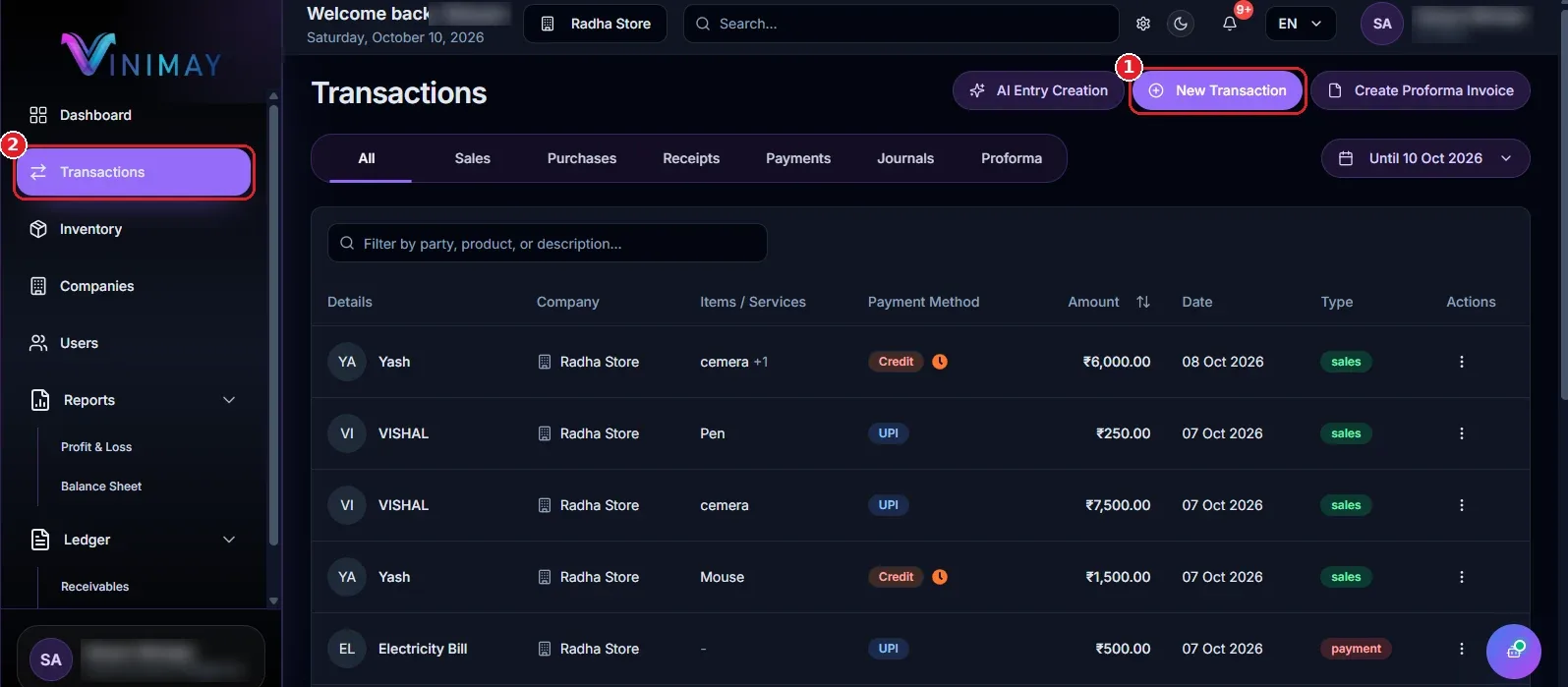
படி 1: டாஷ்போர்டிலிருந்து புதிய பரிவர்த்தனையைத் தொடங்கவும்
உங்கள் Vinimay கிளையண்ட் கணக்கில் உள்நுழைக.
டாஷ்போர்டைத் திறக்கவும்.
விரைவான செயல்கள் பகுதியைக் கண்டறியவும்.
- புதிய பரிவர்த்தனை (மார்க்கர் 1) என்பதைக் கிளிக் செய்யவும்.
படி 2: கட்டண தாவலைத் தேர்வு செய்யவும்
பரிவர்த்தனையை உருவாக்கு சாளரத்தில், கிடைக்கக்கூடிய தாவல்களைக் கண்டறியவும்.
பணம் செலுத்து என்பதைக் கிளிக் செய்யவும் (மார்க்கர் 1).
செலவின தேர்வுப்பெட்டியைக் கண்டறியவும் (மார்க்கர் 2), இது "செலவாக இருந்தால் சரிபார்க்கவும்" என்ற குறிப்பைக் காட்டுகிறது.
செலவின தேர்வுப்பெட்டி தேர்ந்தெடுக்கப்படாதபோது, விற்பனையாளர்களுக்கான கட்டணங்களைப் பதிவுசெய்வதற்கான விற்பனையாளர் புலத்தை (மார்க்கர் 3) படிவம் காட்டுகிறது.
செய்ய பதிவு அ வணிகம் செலவு நேரடியாக, தேர்ந்தெடுக்கவும் தி செலவு தேர்வுப்பெட்டி உள்ளே தி அடுத்தது படி.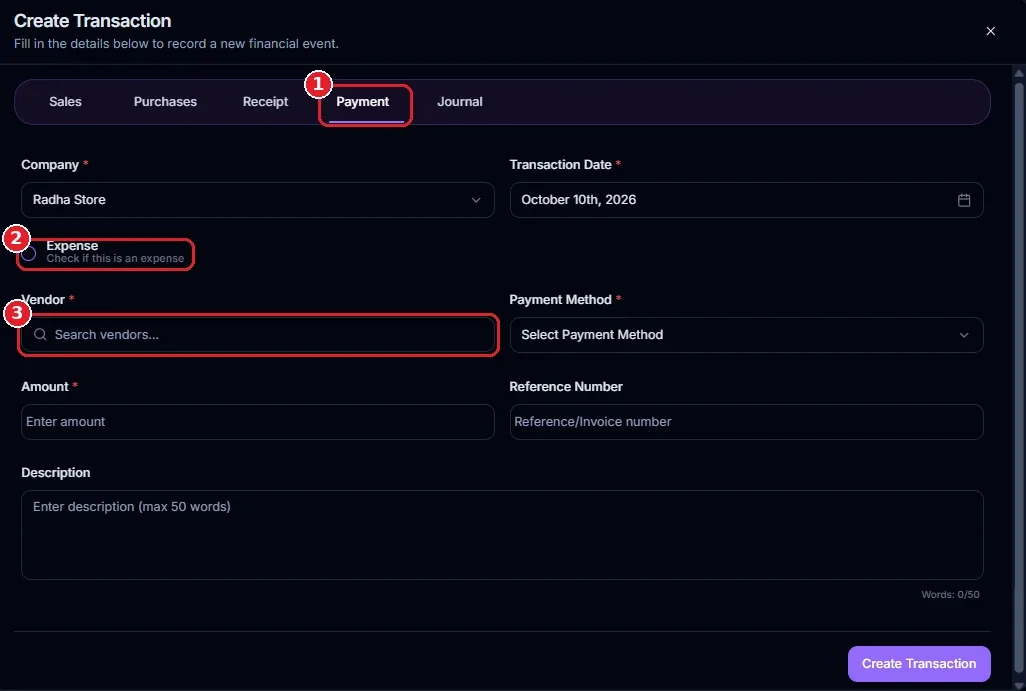
படி 3: செலவைத் தேர்ந்தெடுத்து விவரங்களை நிரப்பவும்
செலவு தேர்வுப்பெட்டியை டிக் செய்யவும். விற்பனையாளர் புலத்திற்கு பதிலாக செலவு வகை புலம் மாற்றப்படும்.
தேவையான தகவலை நிரப்பவும்:
நிறுவனம் மற்றும் பரிவர்த்தனை தேதி: நிறுவனம் மற்றும் பரிவர்த்தனை தேதி சரியாக உள்ளதா என சரிபார்க்கவும். இரண்டு துறைகளும் தேவை.
செலவு வகை (மார்க்கர் 3): மருத்துவம் அல்லது மின்சார பில் போன்ற தொடர்புடைய வகையைத் தேர்ந்தெடுக்கவும்.
பணம் செலுத்தும் முறை (மார்க்கர் 4): UPI போன்ற நீங்கள் எவ்வாறு பணம் செலுத்துகிறீர்கள் என்பதைத் தேர்வுசெய்யவும். இந்த புலம் தேவை.
தொகை (மார்க்கர் 5): செலவுத் தொகையை உள்ளிடவும். எடுத்துக்காட்டாக, மருத்துவச் செலவுக்கு ₹1,500 என உள்ளிடவும். இந்த புலம் தேவை.
குறிப்பு எண் (மார்க்கர் 6): விருப்பமாக பில் எண், இன்வாய்ஸ் எண் அல்லது வேறு குறிப்பை உள்ளிடவும்.
விளக்கம் (மார்க்கர் 7): செலவு பற்றிய சிறு குறிப்பைச் சேர்க்கவும். விளக்கத்தில் 50 வார்த்தைகள் இருக்கலாம்.
விவரங்களைச் சரிபார்த்த பிறகு, செலவைச் சேமிக்க, பரிவர்த்தனையை உருவாக்கு (மார்க்கர் 8) என்பதைக் கிளிக் செய்யவும்.
உதவிக்குறிப்பு: "உங்களிடம் சேமித்த வரைவு உள்ளது" என்று ஒரு செய்தி தோன்றினால், உங்கள் முந்தைய வேலையைத் தொடர, வரைவை மீட்டமை என்பதைக் கிளிக் செய்யவும் அல்லது புதிய பரிவர்த்தனையைத் தொடங்க அழி என்பதை கிளிக் செய்யவும்.
படி 4: பரிவர்த்தனைகளில் செலவைச் சரிபார்க்கவும்
பரிவர்த்தனையைச் சேமித்த பிறகு, உங்கள் செலவு பதிவு செய்யப்பட்டுள்ளதா என்பதைச் சரிபார்க்கவும்.
இடது பக்கப்பட்டியில் இருந்து பரிவர்த்தனைகளைத் திறக்கவும்.
கட்டண பரிவர்த்தனைகளைப் பார்க்க, கட்டணங்கள் தாவலைத் (மார்க்கர் 2) தேர்ந்தெடுக்கவும்.
பட்டியலில் நீங்கள் சமீபத்தில் பதிவு செய்த செலவைக் கண்டறியவும்.
செலவினம் ஒரு கட்டணமாகத் தோன்ற வேண்டும், அதன் பெயராக செலவு வகை காட்டப்படும்.
எடுத்துக்காட்டாக, UPI மூலம் செலுத்தப்படும் ₹500 மின்கட்டணம் மின்சாரக் கட்டணமாகத் தோன்றலாம்.
சரிபார்க்கிறது தி பரிவர்த்தனை உதவுகிறது நீ உறுதி என்று தி செலவு இருந்தது பதிவு செய்யப்பட்டது சரியாக.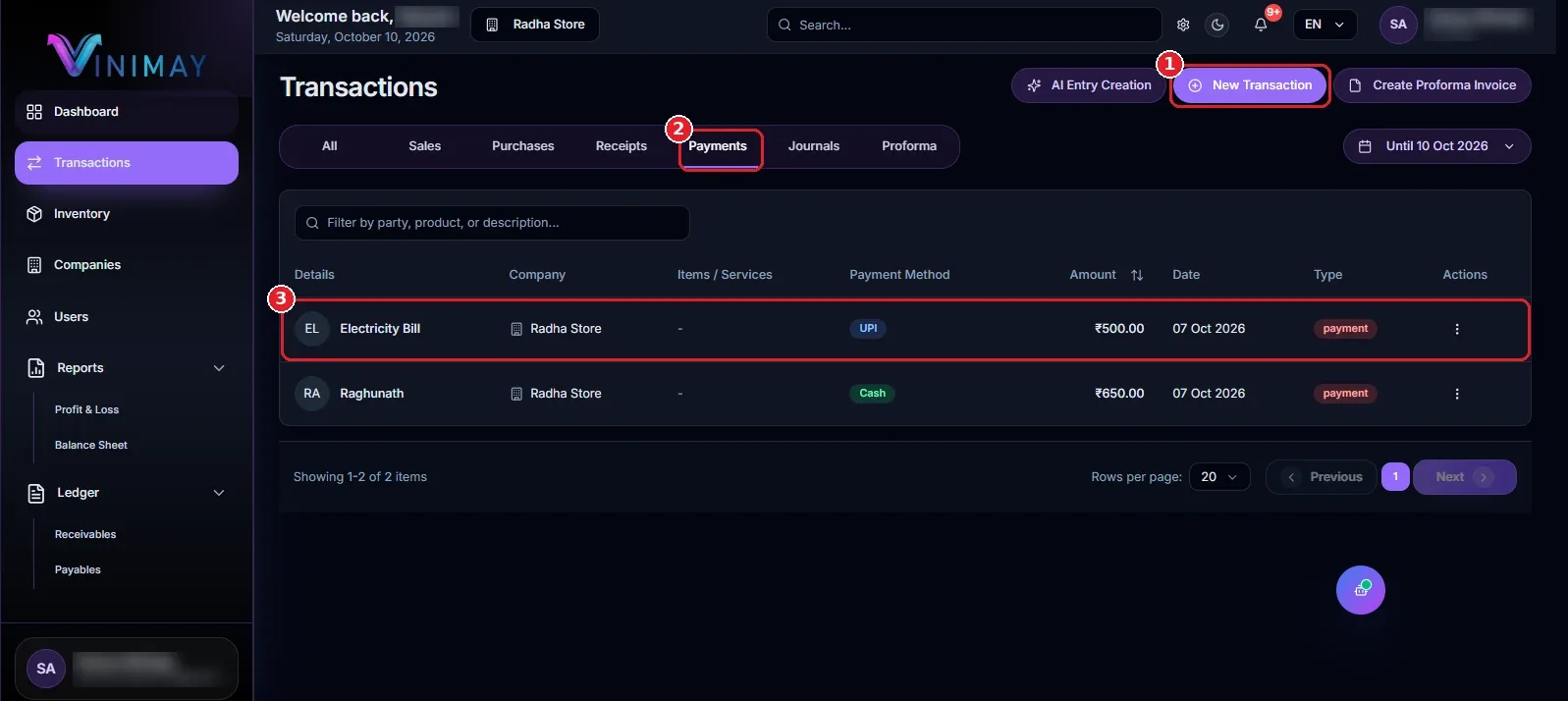
பகுதி 2: செலவுகள் தாவலில் செலவுகளைக் காண்க
படி 5: லெட்ஜரைத் திறக்கவும் → செலுத்த வேண்டியவை
செலவைப் பதிவுசெய்த பிறகு, டாஷ்போர்டுக்குத் திரும்பவும் அல்லது இடது பக்கப்பட்டியைப் பயன்படுத்தவும்.
லெட்ஜரை (மார்க்கர் 1) கிளிக் செய்யவும்.
செலுத்த வேண்டியவைகளைத் தேர்ந்தெடுக்கவும் (மார்க்கர் 2).
தி விற்பனையாளர் கணக்கு பக்கம் சாப்பிடுவேன் திறந்த. இது பக்கம் காட்சிப்படுத்துகிறது விற்பனையாளர் தகவல், வடிகட்டிகள், சுருக்கம் அட்டைகள், மற்றும் அ காண்க லெட்ஜர் விருப்பம் க்கான தனிப்பட்ட விற்பனையாளர்கள்.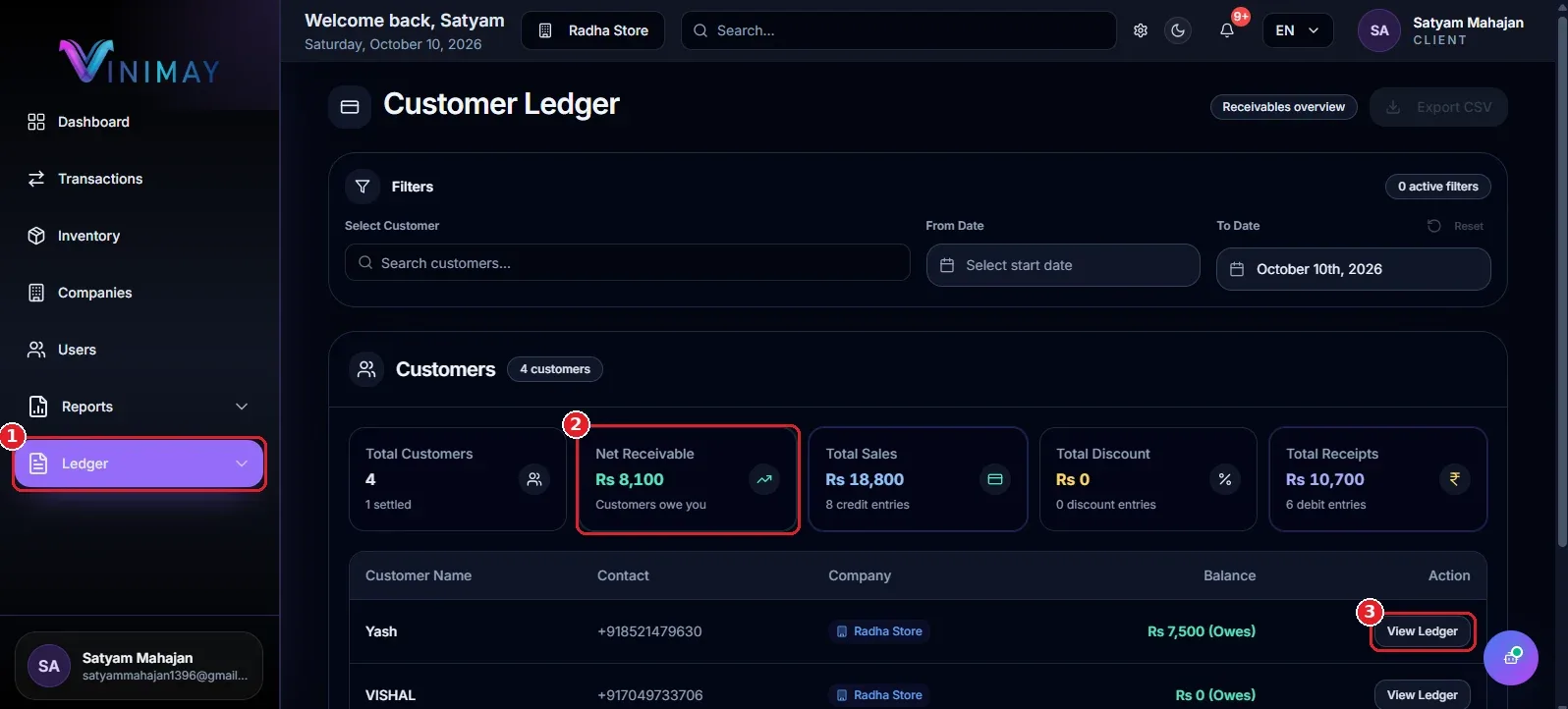
படி 6: செலவு தாவலுக்கு மாறவும்
விற்பனையாளர் கணக்குப் பக்கத்தின் மேல் வலது மூலையில், விற்பனையாளர் கணக்கு மற்றும் செலவு (மார்க்கர் 1) ஆகியவற்றுக்கு இடையே ஒரு மாறுதலைக் காண்பீர்கள்.
விற்பனையாளர் கணக்கு / செலவு சுவிட்சைக் கண்டறியவும்.
செலவு என்பதைக் கிளிக் செய்யவும்.
செலவு கணக்கு பக்கம் திறக்கும் வரை காத்திருக்கவும்.
செலவுத் தாவல் விற்பனையாளர் கணக்குகளைப் பார்ப்பதற்குப் பதிலாக வகையின்படி குழுவாக்கப்பட்ட செலவினங்களை மதிப்பாய்வு செய்ய உங்களை அனுமதிக்கிறது.
படி 7: செலவு கணக்கு பக்கத்தை மதிப்பாய்வு செய்யவும்
செலவுக் கணக்குப் பக்கம் செலவு வகைகளையும் ஒவ்வொரு பிரிவின் கீழும் பதிவு செய்யப்பட்ட தொகையையும் காட்டுகிறது.
இங்கே நீங்கள் மதிப்பாய்வு செய்யலாம்:
செலவு வகை வடிகட்டி (மார்க்கர் 3): ஒரு குறிப்பிட்ட செலவு வகையைத் தேடுங்கள்.
தேதி மற்றும் தேதியிலிருந்து (மார்க்கர் 4): ஒரு குறிப்பிட்ட காலத்திற்கான செலவுகளை மதிப்பாய்வு செய்ய தேதி வரம்பைத் தேர்ந்தெடுக்கவும்.
சுருக்க அட்டைகள் (மார்க்கர் 5): செலவு வகைகளின் மொத்த எண்ணிக்கையையும் செலவழித்த மொத்தத் தொகையையும் மதிப்பாய்வு செய்யவும்.
வகைப் பட்டியல்: ஒவ்வொரு செலவுப் பிரிவின் கீழும் பதிவு செய்யப்பட்ட தொகையைச் சரிபார்க்கவும்.
லெட்ஜரைப் பார்க்கவும் (மார்க்கர் 6): ஒரு வகையின் மொத்தப் பின் உள்ளீடுகளைத் திறக்கவும்.
ஏற்றுமதி வகை (மார்க்கர் 2): கிடைக்கக்கூடிய செலவு வகைத் தரவை ஏற்றுமதி செய்யவும்.
எடுத்துக்காட்டாக, உங்கள் வணிகம் பின்வரும் செலவுகளைப் பதிவு செய்கிறது என்று வைத்துக்கொள்வோம்:
மருத்துவம்: ₹1,500
மின் கட்டணம்: ₹500
உங்கள் மொத்த செலவுகள் இரண்டு வகைகளில் ₹2,000 ஆக இருக்கும்.
பணம் எங்கு செலவழிக்கப்பட்டது என்பதைப் புரிந்துகொள்ள வகைப் பட்டியலைப் பயன்படுத்தலாம் மற்றும் ஒரு வகைக்கான தனிப்பட்ட உள்ளீடுகளை ஆய்வு செய்ய வியூ லெட்ஜரைத் தேர்ந்தெடுக்கவும்.
தி தேதி வடிகட்டிகள் உள்ளன பயனுள்ள எப்போது நீ வேண்டும் செய்ய மதிப்பாய்வு மாதாந்திர செலவுகள், ஒப்பிடு வேறுபட்டது காலங்கள், அல்லது சரிபார்க்கவும் செலவு உள்ளே அ குறிப்பாக நிதி காலம்.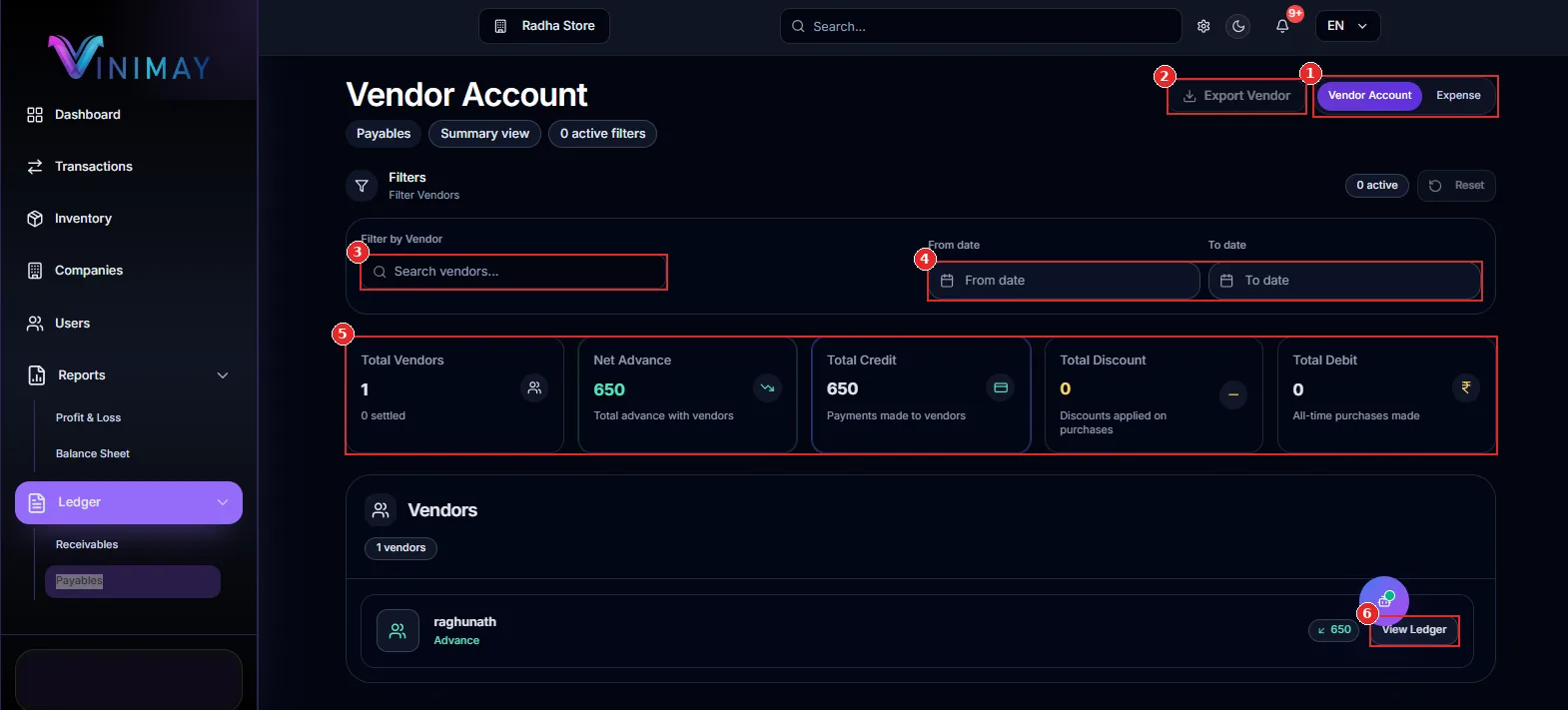 விரைவு மறுபரிசீலனை
இங்கே உள்ளது அ விரைவான சுருக்கம் இன் எப்படி செய்ய பயன்படுத்த தி செலவு தாவல் உள்ளே வினிமய்:
திற தி டாஷ்போர்டு மற்றும் கிளிக் செய்யவும் புதியது பரிவர்த்தனை.
தேர்ந்தெடு தி பணம் செலுத்துதல் தாவல்.
டிக் தி செலவு தேர்வுப்பெட்டி.
உள்ளிடவும் தி செலவு வகை, கட்டணம் முறை, மற்றும் தொகை.
கிளிக் செய்யவும் உருவாக்கு பரிவர்த்தனை.
திற லெட்ஜர் → செலுத்த வேண்டியவை.
கிளிக் செய்யவும் தி செலவு மாறு செய்ய மதிப்பாய்வு வகை வாரியாக மொத்தம்.
குறிப்புகள் க்கான கண்காணிப்பு வணிகம் செலவுகள் சிறந்தது
பதிவு செலவுகள் உடனடியாக: உள்ளிடவும் செலவுகள் அன்று தி நாள் அவர்கள் ஏற்படும் செய்ய குறைக்க தி ஆபத்து இன் காணவில்லை பரிவர்த்தனைகள்.
தேர்வு செய்யவும் பொருத்தமானது வகைகள்: பயன்படுத்தவும் தெளிவானது வகைகள், அத்தகைய என மின்சாரம் பில், மருத்துவம், வாடகை, மற்றும் பழுது.
சேர் குறிப்பு எண்கள்: அடங்கும் மசோதா அல்லது விலைப்பட்டியல் குறிப்புகள் எப்போது கிடைக்கும் செய்ய செய்ய எதிர்காலம் சரிபார்ப்பு எளிதாக.
மதிப்பாய்வு செலவுகள் மாதாந்திர: பயன்படுத்தவும் தி தேதி வடிகட்டிகள் செய்ய புரியும் செலவு வடிவங்கள் மற்றும் ஒப்பிடு காலங்கள்.
தனி செலவுகள் இருந்து விற்பனையாளர் கொடுப்பனவுகள்: பயன்படுத்தவும் தி செலவு தேர்வுப்பெட்டி க்கான பரிவர்த்தனைகள் என்று வேண்டும் இருக்கும் பதிவு செய்யப்பட்டது என செலவுகள் மாறாக விட சாதாரண விற்பனையாளர் கொடுப்பனவுகள்.
சரிபார்க்கவும் தனிப்பட்ட உள்ளீடுகள்: பயன்படுத்தவும் காண்க லெட்ஜர் செய்ய மதிப்பாய்வு தி பரிவர்த்தனைகள் பங்களிக்கிறது செய்ய அ வகையின் மொத்தம்.
அடிக்கடி கேட்டேன் கேள்விகள்
1. எங்கே உள்ளது தி செலவு தாவல் உள்ளே வினிமய்?
போ செய்ய லெட்ஜர் → செலுத்த வேண்டியவை. அன்று தி விற்பனையாளர் கணக்கு பக்கம், கிளிக் செய்யவும் தி செலவு மாறு மணிக்கு தி மேல்-வலது மூலையில் செய்ய திறந்த தி செலவு கணக்கு பக்கம்.
2. எப்படி செய்ய ஐ பதிவு ஒரு செலவு உள்ளே வினிமய்?
கிளிக் செய்யவும் புதியது பரிவர்த்தனை, திறந்த தி பணம் செலுத்துதல் தாவல், தேர்ந்தெடுக்கவும் தி செலவு தேர்வுப்பெட்டி, நுழைய தி செலவு வகை, கட்டணம் முறை, மற்றும் தொகை, மற்றும் கிளிக் செய்யவும் உருவாக்கு பரிவர்த்தனை.
3. என்ன உள்ளது தி வேறுபாடு இடையே அ விற்பனையாளர் கட்டணம் மற்றும் ஒரு செலவு?
ஏ விற்பனையாளர் கட்டணம் பயன்படுத்துகிறது தி விற்பனையாளர் களம் செய்ய அடையாளம் தி விற்பனையாளர் இருப்பது செலுத்தப்பட்டது. எப்போது நீ தேர்ந்தெடுக்கவும் தி செலவு தேர்வுப்பெட்டி, தி வடிவம் பயன்படுத்துகிறது ஒரு செலவு வகை பதிலாக. தேர்வு செய்யவும் தி பொருத்தமானது பரிவர்த்தனை வகை அடிப்படையில் அன்று தி இயற்கை இன் தி கட்டணம்.
4. முடியும் ஐ பார்வை செலவுகள் க்கான அ குறிப்பாக காலம்?
ஆம். பயன்படுத்தவும் தி இருந்து தேதி மற்றும் செய்ய தேதி வடிகட்டிகள் அன்று தி செலவு கணக்கு பக்கம் செய்ய மதிப்பாய்வு செலவுகள் க்கான உங்கள் தேர்ந்தெடுக்கப்பட்டது காலம்.
5. எங்கே முடியும் ஐ சரிபார்க்கவும் என் மொத்தம் வணிகம் செலவுகள்?
திற லெட்ஜர் → செலுத்த வேண்டியவை → செலவு. தி செலவு கணக்கு பக்கம் காட்சிப்படுத்துகிறது சுருக்கம் தகவல், உட்பட தி மொத்தம் தொகை செலவழித்தது.
6. முடியும் ஐ பார்வை தனிப்பட்ட பரிவர்த்தனைகள் உள்ளே ஒரு செலவு வகை?
ஆம். கிளிக் செய்யவும் காண்க லெட்ஜர் அடுத்தது செய்ய தி தொடர்புடைய செலவு வகை செய்ய மதிப்பாய்வு தி உள்ளீடுகள் பங்களிக்கிறது செய்ய என்று வகையின் மொத்தம்.
முடிவுரை
தி செலவு தாவல் உள்ளே வினிமய் செய்கிறது அது எளிதாக செய்ய பதிவு வணிகம் செலவுகள் மற்றும் புரியும் எங்கே உங்கள் பணம் உள்ளது போகிறது. தொடங்கு மூலம் உருவாக்கும் அ கட்டணம் பரிவர்த்தனை மற்றும் தேர்ந்தெடுக்கும் தி செலவு தேர்வுப்பெட்டி. பிறகு திறந்த லெட்ஜர் → செலுத்த வேண்டியவை → செலவு செய்ய மதிப்பாய்வு வகை வாரியாக மொத்தம், வடிகட்டி பதிவுகள் மூலம் தேதி, மற்றும் ஆய்வு தனிப்பட்ட உள்ளீடுகள்.
மூலம் பதிவு செலவுகள் தொடர்ந்து மற்றும் மதிப்பாய்வு செய்கிறது அவர்களை ஒவ்வொன்றும் மாதம், நீ முடியும் பராமரிக்க சிறந்தது நிதி பதிவுகள், கண்காணிக்க செலவு வடிவங்கள், மற்றும் செய்ய மேலும் தகவல் வணிகம் முடிவுகள்.
Published by admin
Our editorial and compliance specialists create practical guides, tax calculation rules, and operational strategies to empower Indian small business owners and accountants.