విద్యుత్ బిల్లులు, అద్దె, వైద్య ఖర్చులు మరియు మరమ్మతు ఛార్జీలు ఏదైనా వ్యాపారం కోసం త్వరగా జోడించబడతాయి. సరైన వ్యయ ట్రాకింగ్ లేకుండా, డబ్బు ఎక్కడ ఖర్చు చేయబడుతుందో మరియు ఖర్చులు లాభదాయకతను ఎలా ప్రభావితం చేస్తాయో అర్థం చేసుకోవడం కష్టమవుతుంది.
వినిమయ్ అకౌంటింగ్ నిర్దిష్ట వర్గాల క్రింద వ్యాపార ఖర్చులను రికార్డ్ చేయడానికి మరియు మీ ఖర్చులను ఒకే చోట సమీక్షించడానికి సాఫ్ట్వేర్ మీకు సహాయపడుతుంది. ఈ గైడ్ వ్యయాన్ని ఎలా రికార్డ్ చేయాలో వివరిస్తుంది, కేటగిరీ వారీగా ఖర్చు మొత్తాలను వీక్షించడం, తేదీ వారీగా రికార్డులను ఫిల్టర్ చేయడం మరియు ఖర్చు ట్యాబ్ని ఉపయోగించి వ్యక్తిగత ఖర్చు నమోదులను యాక్సెస్ చేయడం.
ఖర్చు ట్రాకింగ్ ఎందుకు ముఖ్యమైనది?
వ్యాపార ఖర్చులను ట్రాక్ చేయడం మీకు సహాయపడుతుంది:
మీది ఎక్కడ ఉందో అర్థం చేసుకోండి వ్యాపారం డబ్బు వెళుతోంది.
వివిధ వ్యయ వర్గాల్లో ఖర్చును పర్యవేక్షించండి.
వ్యవస్థీకృత ఆర్థిక రికార్డులను నిర్వహించండి.
నెలవారీ ఖర్చులను సమీక్షించండి మరియు అనవసరమైన ఖర్చులను గుర్తించండి.
మీ అకౌంటెంట్ కోసం ఆర్థిక సమాచారాన్ని సిద్ధం చేయండి.
మెరుగైన బడ్జెట్ మరియు వ్యాపార నిర్ణయాలు తీసుకోండి.
పార్ట్ 1: వినిమయ్లో ఖర్చును రికార్డ్ చేయండి
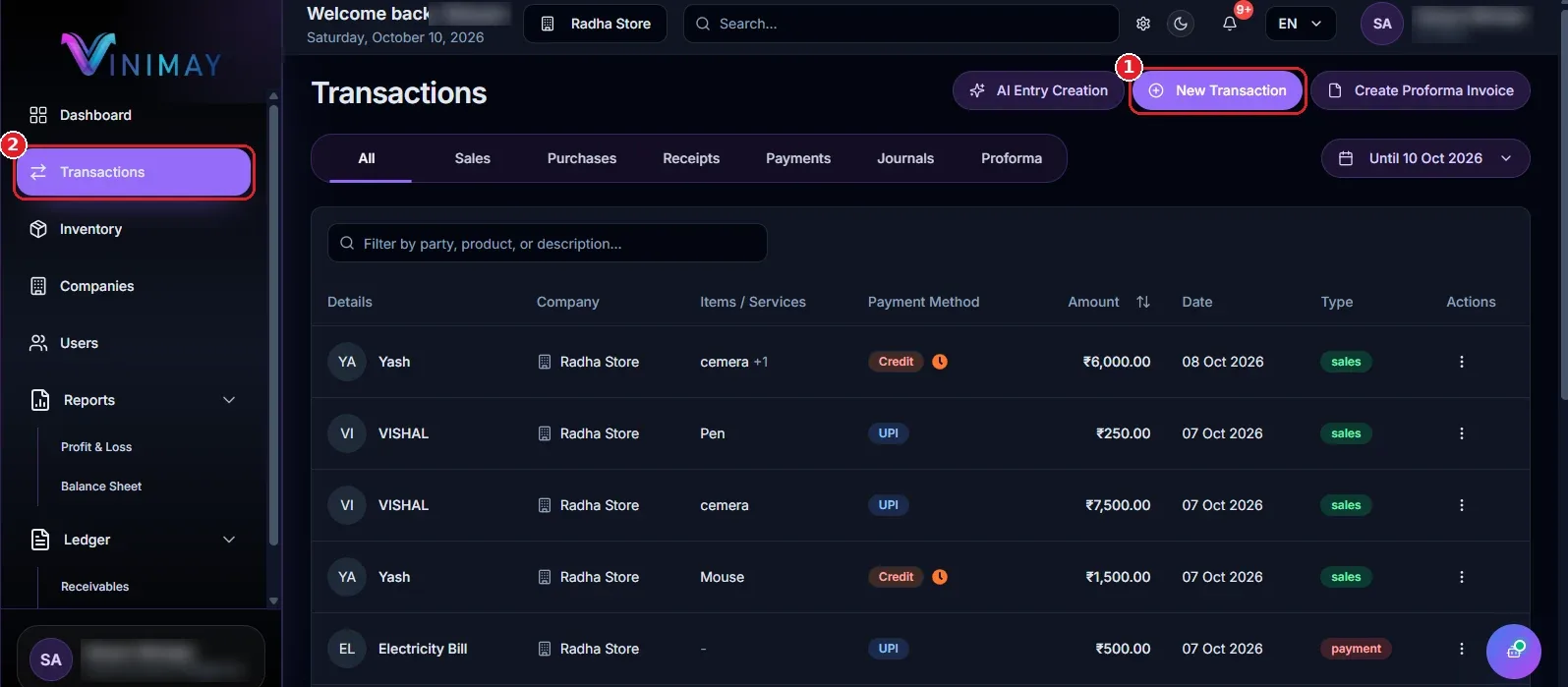
దశ 1: డ్యాష్బోర్డ్ నుండి కొత్త లావాదేవీని ప్రారంభించండి
మీ Vinimay క్లయింట్ ఖాతాకు లాగిన్ చేయండి.
డాష్బోర్డ్ను తెరవండి.
త్వరిత చర్యల విభాగాన్ని కనుగొనండి.
- కొత్త లావాదేవీని క్లిక్ చేయండి (మార్కర్ 1).
దశ 2: చెల్లింపు ట్యాబ్ని ఎంచుకోండి
క్రియేట్ ట్రాన్సాక్షన్ విండోలో, అందుబాటులో ఉన్న ట్యాబ్లను గుర్తించండి.
చెల్లింపు క్లిక్ చేయండి (మార్కర్ 1).
ఖర్చు చెక్బాక్స్ను కనుగొనండి (మార్కర్ 2), ఇది "ఇది ఖర్చు కాదా అని తనిఖీ చేయండి" అనే గమనికను ప్రదర్శిస్తుంది.
ఖర్చు చెక్బాక్స్ ఎంచుకోబడనప్పుడు, ఫారమ్ విక్రేతలకు చెల్లింపులను రికార్డ్ చేయడానికి వెండర్ ఫీల్డ్ (మార్కర్ 3)ని ప్రదర్శిస్తుంది.
కు రికార్డు a వ్యాపారం ఖర్చు నేరుగా, ఎంచుకోండి ది ఖర్చు చెక్బాక్స్ లో ది తదుపరి అడుగు.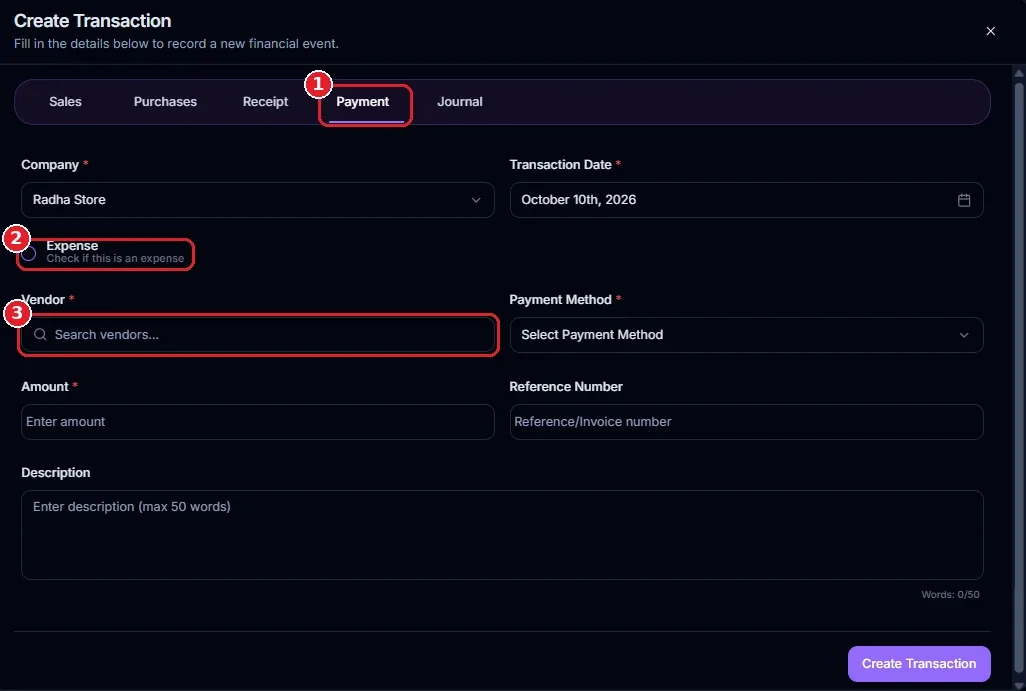
దశ 3: ఖర్చును ఎంచుకుని, వివరాలను పూరించండి
ఖర్చు చెక్బాక్స్ని టిక్ చేయండి. వెండర్ ఫీల్డ్ ఎక్స్పెన్స్ కేటగిరీ ఫీల్డ్తో భర్తీ చేయబడుతుంది.
అవసరమైన సమాచారాన్ని పూర్తి చేయండి:
కంపెనీ మరియు లావాదేవీ తేదీ: కంపెనీ మరియు లావాదేవీ తేదీ సరైనవని తనిఖీ చేయండి. రెండు ఫీల్డ్లు అవసరం.
ఖర్చు వర్గం (మార్కర్ 3): మెడికల్ లేదా ఎలక్ట్రిసిటీ బిల్లు వంటి సంబంధిత వర్గాన్ని ఎంచుకోండి.
చెల్లింపు విధానం (మార్కర్ 4): UPI వంటి మీరు ఎలా చెల్లించారో ఎంచుకోండి. ఈ ఫీల్డ్ అవసరం.
మొత్తం (మార్కర్ 5): ఖర్చు మొత్తాన్ని నమోదు చేయండి. ఉదాహరణకు, వైద్య ఖర్చు కోసం ₹1,500 నమోదు చేయండి. ఈ ఫీల్డ్ అవసరం.
సూచన సంఖ్య (మార్కర్ 6): ఐచ్ఛికంగా బిల్లు నంబర్, ఇన్వాయిస్ నంబర్ లేదా మరొక సూచనను నమోదు చేయండి.
వివరణ (మార్కర్ 7): ఖర్చు గురించి చిన్న గమనికను జోడించండి. వివరణలో గరిష్టంగా 50 పదాలు ఉండవచ్చు.
వివరాలను తనిఖీ చేసిన తర్వాత, ఖర్చును ఆదా చేయడానికి క్రియేట్ ట్రాన్సాక్షన్ (మార్కర్ 8) క్లిక్ చేయండి.
చిట్కా: "మీ వద్ద సేవ్ చేయబడిన డ్రాఫ్ట్ ఉంది" అని సందేశం కనిపించినట్లయితే, మీ మునుపటి పనిని కొనసాగించడానికి డ్రాఫ్ట్ పునరుద్ధరించు క్లిక్ చేయండి లేదా కొత్త లావాదేవీని ప్రారంభించడానికి క్లియర్ చేయండి.
దశ 4: లావాదేవీలలో ఖర్చును తనిఖీ చేయండి
లావాదేవీని సేవ్ చేసిన తర్వాత, మీ ఖర్చు రికార్డ్ చేయబడిందని ధృవీకరించండి.
ఎడమ సైడ్బార్ నుండి లావాదేవీలను తెరవండి.
చెల్లింపు లావాదేవీలను వీక్షించడానికి చెల్లింపుల ట్యాబ్ (మార్కర్ 2)ని ఎంచుకోండి.
జాబితాలో మీ ఇటీవల రికార్డ్ చేసిన ఖర్చును కనుగొనండి.
ఖర్చు అనేది చెల్లింపుగా కనిపించాలి, ఖర్చు వర్గం దాని పేరుగా ప్రదర్శించబడుతుంది.
ఉదాహరణకు, UPI ద్వారా చెల్లించిన ₹500 విద్యుత్ బిల్లు విద్యుత్ బిల్లు చెల్లింపుగా కనిపించవచ్చు.
తనిఖీ చేస్తోంది ది లావాదేవీ సహాయం చేస్తుంది మీరు నిర్ధారించండి అని ది ఖర్చు ఉంది రికార్డ్ చేయబడింది సరిగ్గా.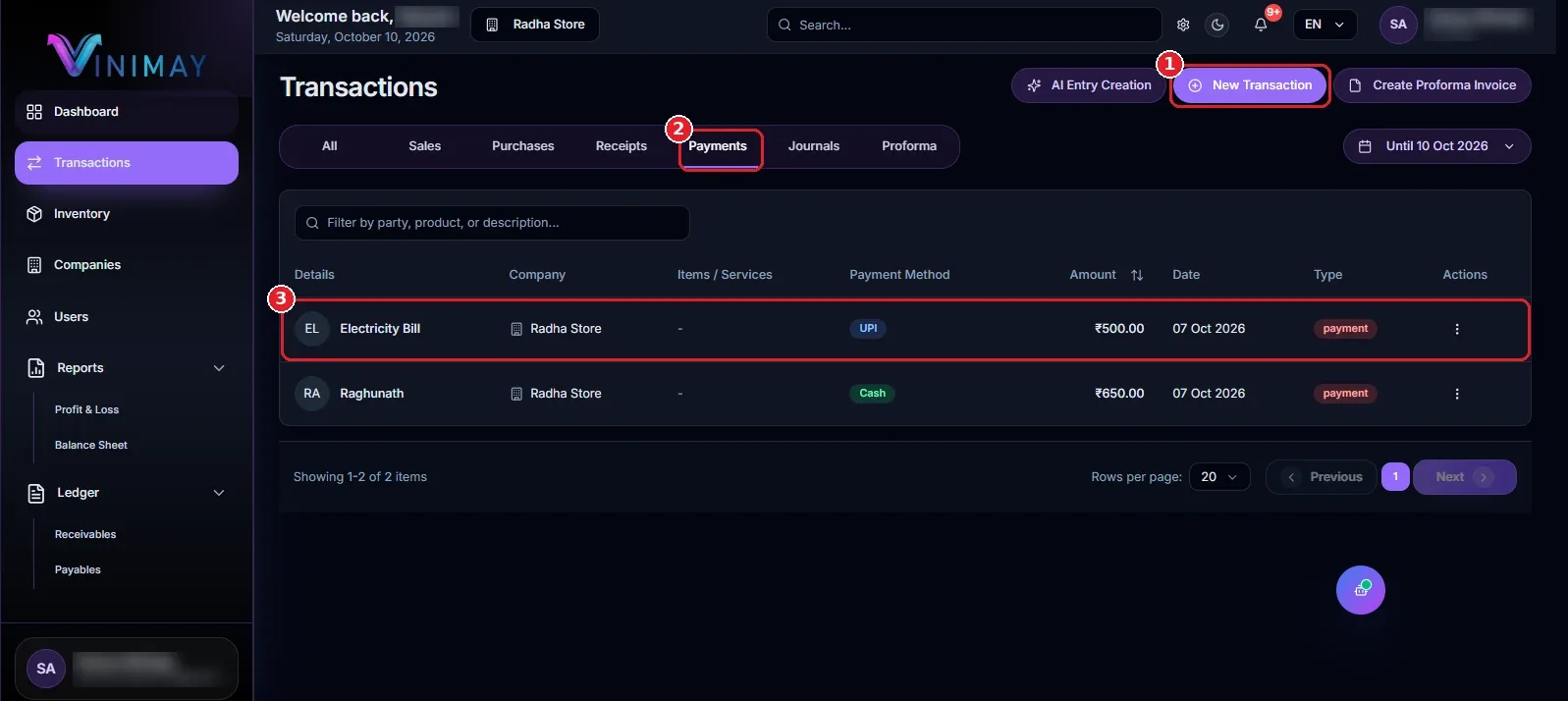
పార్ట్ 2: ఖర్చుల ట్యాబ్లో ఖర్చులను వీక్షించండి
దశ 5: లెడ్జర్ → చెల్లింపులు తెరవండి
ఖర్చును రికార్డ్ చేసిన తర్వాత, డ్యాష్బోర్డ్కి తిరిగి వెళ్లండి లేదా ఎడమ సైడ్బార్ని ఉపయోగించండి.
లెడ్జర్ (మార్కర్ 1) క్లిక్ చేయండి.
చెల్లించవలసినవి (మార్కర్ 2) ఎంచుకోండి.
ది విక్రేత ఖాతా పేజీ రెడీ తెరవండి. ఈ పేజీ ప్రదర్శనలు విక్రేత సమాచారం, ఫిల్టర్లు, సారాంశం కార్డులు, మరియు a చూడండి లెడ్జర్ ఎంపిక కోసం వ్యక్తిగత విక్రేతలు.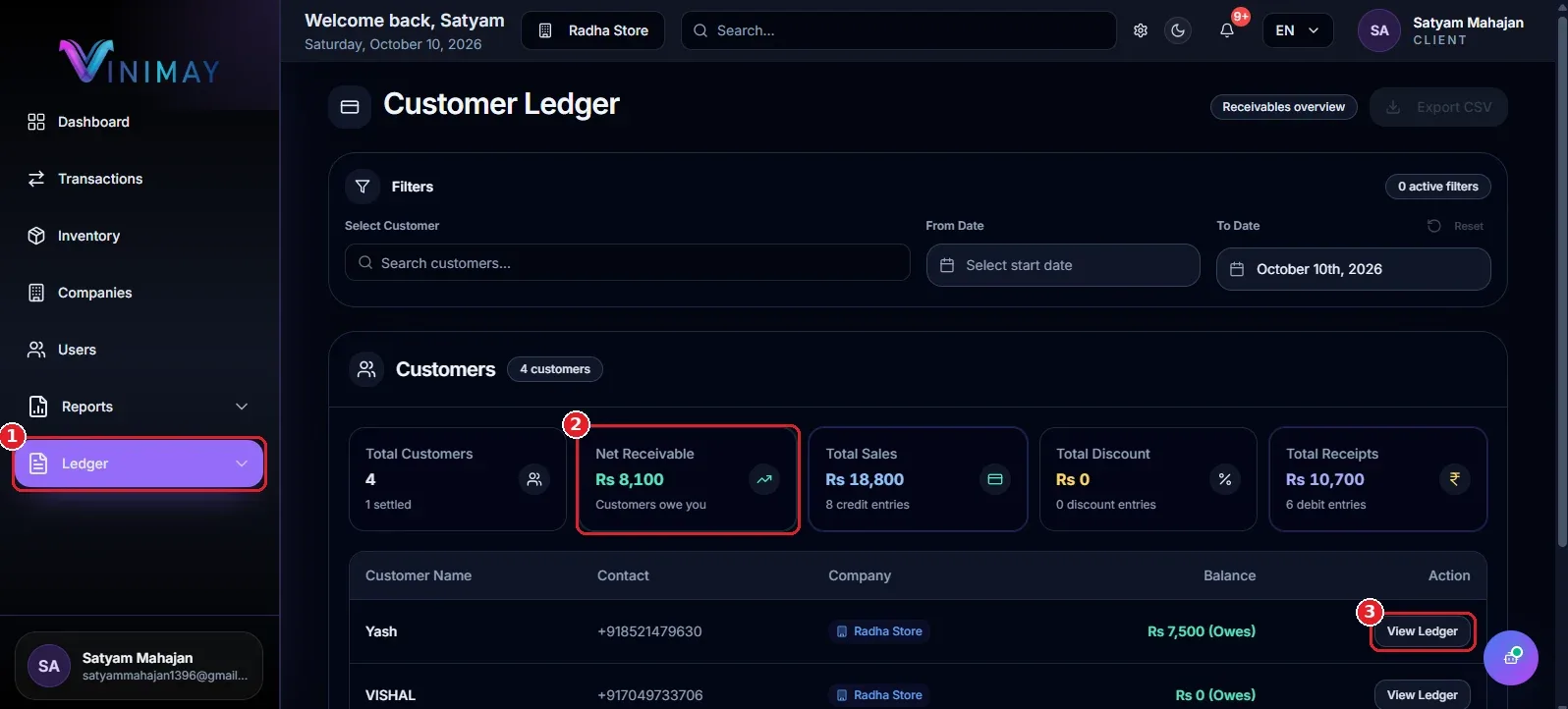
దశ 6: ఖర్చు ట్యాబ్కు మారండి
విక్రేత ఖాతా పేజీ యొక్క కుడి ఎగువ మూలలో, మీరు విక్రేత ఖాతా మరియు వ్యయం (మార్కర్ 1) మధ్య మారడాన్ని కనుగొంటారు.
విక్రేత ఖాతా / ఖర్చు స్విచ్ని గుర్తించండి.
ఖర్చు క్లిక్ చేయండి.
ఖర్చు ఖాతా పేజీ తెరవడానికి వేచి ఉండండి.
వెండర్ అకౌంట్లను వీక్షించడానికి బదులు కేటగిరీ వారీగా గ్రూప్ చేయబడిన ఖర్చులను రివ్యూ చేయడానికి ఖర్చు ట్యాబ్ మిమ్మల్ని అనుమతిస్తుంది.
దశ 7: ఖర్చు ఖాతా పేజీని సమీక్షించండి
ఖర్చు ఖాతా పేజీ ఖర్చు వర్గాలను మరియు ప్రతి వర్గం క్రింద నమోదు చేయబడిన మొత్తాన్ని ప్రదర్శిస్తుంది.
ఇక్కడ మీరు సమీక్షించవచ్చు:
వ్యయ వర్గం ఫిల్టర్ (మార్కర్ 3): నిర్దిష్ట వ్యయ వర్గం కోసం శోధించండి.
తేదీ మరియు తేదీ నుండి (మార్కర్ 4): నిర్దిష్ట కాలానికి ఖర్చులను సమీక్షించడానికి తేదీ పరిధిని ఎంచుకోండి.
సారాంశం కార్డ్లు (మార్కర్ 5): మొత్తం ఖర్చు కేటగిరీల సంఖ్య మరియు ఖర్చు చేసిన మొత్తం మొత్తాన్ని సమీక్షించండి.
వర్గం జాబితా: ప్రతి వ్యయ వర్గం క్రింద నమోదు చేయబడిన మొత్తాన్ని తనిఖీ చేయండి.
లెడ్జర్ని వీక్షించండి (మార్కర్ 6): వర్గం మొత్తం వెనుక ఉన్న ఎంట్రీలను తెరవండి.
ఎగుమతి వర్గం (మార్కర్ 2): అందుబాటులో ఉన్న ఖర్చు కేటగిరీ డేటాను ఎగుమతి చేయండి.
ఉదాహరణకు, మీ వ్యాపారం కింది ఖర్చులను నమోదు చేస్తుందనుకుందాం:
వైద్యం: ₹1,500
విద్యుత్ బిల్లు: ₹500
రెండు కేటగిరీలలో మీ మొత్తం ఖర్చులు ₹2,000 అవుతుంది.
డబ్బు ఎక్కడ ఖర్చు చేయబడిందో అర్థం చేసుకోవడానికి మీరు వర్గం జాబితాను ఉపయోగించవచ్చు మరియు ఒక వర్గం కోసం వ్యక్తిగత ఎంట్రీలను తనిఖీ చేయడానికి వీక్షణ లెడ్జర్ని ఎంచుకోవచ్చు.
ది తేదీ ఫిల్టర్లు ఉన్నాయి ఉపయోగకరమైన ఎప్పుడు మీరు కావాలి కు సమీక్షించండి నెలవారీ ఖర్చులు, సరిపోల్చండి భిన్నమైనది పీరియడ్స్, లేదా తనిఖీ ఖర్చు చేయడం లోపల a ప్రత్యేకంగా ఆర్థిక కాలం.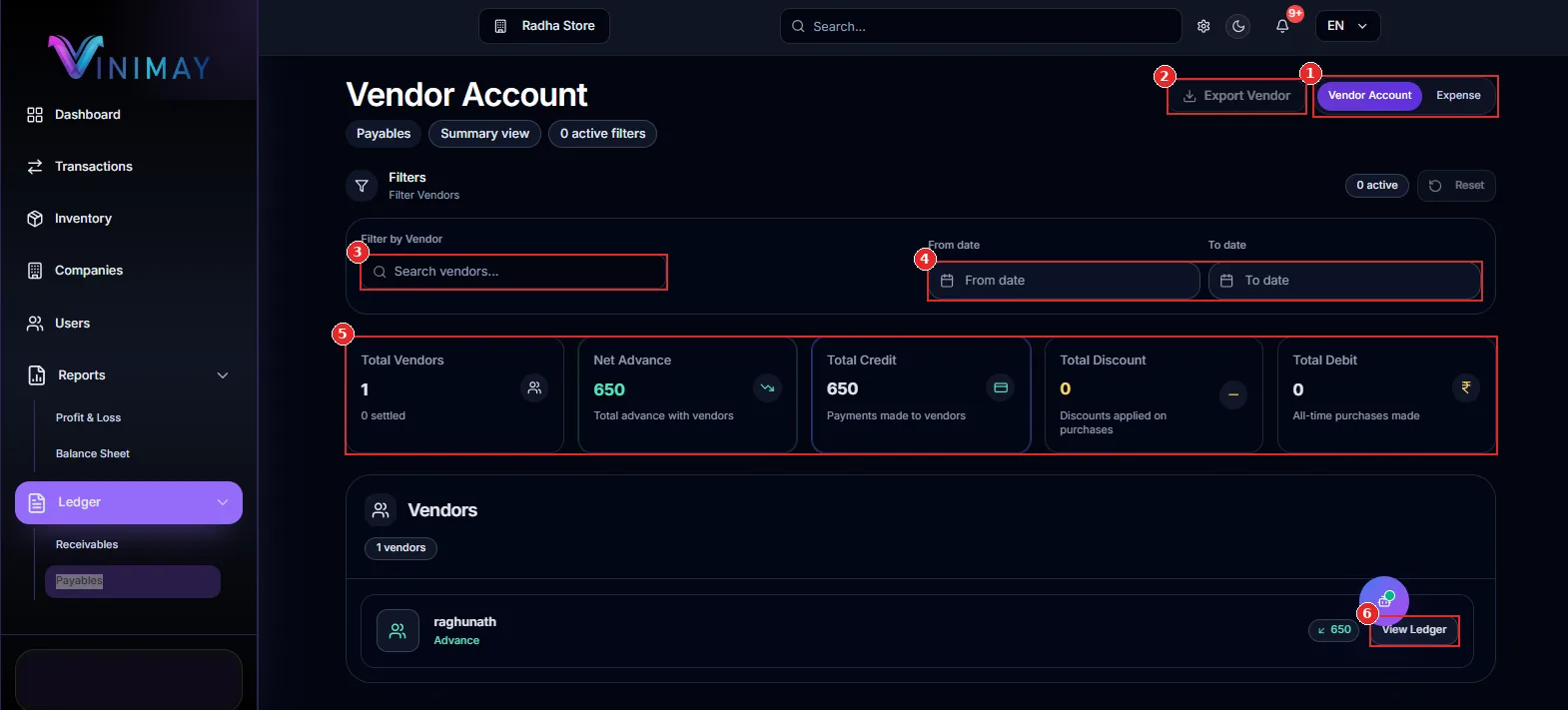 త్వరగా రీక్యాప్
ఇక్కడ ఉంది a త్వరగా సారాంశం యొక్క ఎలా కు ఉపయోగించండి ది ఖర్చు ట్యాబ్ లో వినిమయ్:
తెరవండి ది డాష్బోర్డ్ మరియు క్లిక్ చేయండి కొత్తది లావాదేవీ.
ఎంచుకోండి ది చెల్లింపు ట్యాబ్.
టిక్ చేయండి ది ఖర్చు చెక్బాక్స్.
నమోదు చేయండి ది ఖర్చు వర్గం, చెల్లింపు పద్ధతి, మరియు మొత్తం.
క్లిక్ చేయండి సృష్టించు లావాదేవీ.
తెరవండి లెడ్జర్ → చెల్లించవలసినవి.
క్లిక్ చేయండి ది ఖర్చు మారండి కు సమీక్షించండి వర్గాల వారీగా మొత్తాలు.
చిట్కాలు కోసం ట్రాకింగ్ వ్యాపారం ఖర్చులు బెటర్
రికార్డ్ చేయండి ఖర్చులు వెంటనే: నమోదు చేయండి ఖర్చులు న ది రోజు వారు సంభవిస్తాయి కు తగ్గించండి ది ప్రమాదం యొక్క లేదు లావాదేవీలు.
ఎంచుకోండి తగినది వర్గాలు: ఉపయోగించండి స్పష్టమైన వర్గాలు, అటువంటి వంటి విద్యుత్ బిల్లు, వైద్య, అద్దె, మరియు మరమ్మతులు.
జోడించు సూచన సంఖ్యలు: చేర్చండి బిల్లు లేదా ఇన్వాయిస్ సూచనలు ఎప్పుడు అందుబాటులో కు తయారు భవిష్యత్తు ధృవీకరణ సులభంగా.
సమీక్షించండి ఖర్చులు నెలవారీ: ఉపయోగించండి ది తేదీ ఫిల్టర్లు కు అర్థం చేసుకుంటారు ఖర్చు చేయడం నమూనాలు మరియు సరిపోల్చండి కాలాలు.
వేరు ఖర్చులు నుండి విక్రేత చెల్లింపులు: ఉపయోగించండి ది ఖర్చు చెక్బాక్స్ కోసం లావాదేవీలు అని ఉండాలి ఉంటుంది రికార్డ్ చేయబడింది వంటి ఖర్చులు కాకుండా కంటే సాధారణ విక్రేత చెల్లింపులు.
తనిఖీ చేయండి వ్యక్తిగత ఎంట్రీలు: ఉపయోగించండి చూడండి లెడ్జర్ కు సమీక్షించండి ది లావాదేవీలు సహకరిస్తోంది కు a వర్గం యొక్క మొత్తం.
తరచుగా అని అడిగారు ప్రశ్నలు
1. ఎక్కడ ఉంది ది ఖర్చు ట్యాబ్ లో వినిమయ్?
వెళ్ళు కు లెడ్జర్ → చెల్లించవలసినవి. ఆన్ ది విక్రేత ఖాతా పేజీ, క్లిక్ చేయండి ది ఖర్చు మారండి వద్ద ది ఎగువ-కుడి మూలలో కు తెరవండి ది ఖర్చు ఖాతా పేజీ.
2. ఎలా చేయండి I రికార్డు ఒక ఖర్చు లో వినిమయ్?
క్లిక్ చేయండి కొత్తది లావాదేవీ, తెరవండి ది చెల్లింపు ట్యాబ్, ఎంచుకోండి ది ఖర్చు చెక్బాక్స్, ఎంటర్ ది ఖర్చు వర్గం, చెల్లింపు పద్ధతి, మరియు మొత్తం, మరియు క్లిక్ చేయండి సృష్టించు లావాదేవీ.
3. ఏమిటి ఉంది ది తేడా మధ్య a విక్రేత చెల్లింపు మరియు ఒక ఖర్చు?
ఎ విక్రేత చెల్లింపు ఉపయోగిస్తుంది ది విక్రేత ఫీల్డ్ కు గుర్తించండి ది విక్రేత ఉండటం చెల్లించారు. ఎప్పుడు మీరు ఎంచుకోండి ది ఖర్చు చెక్బాక్స్, ది రూపం ఉపయోగిస్తుంది ఒక ఖర్చు వర్గం బదులుగా. ఎంచుకోండి ది తగిన లావాదేవీ రకం ఆధారంగా న ది ప్రకృతి యొక్క ది చెల్లింపు.
4. చెయ్యవచ్చు I వీక్షణ ఖర్చులు కోసం a ప్రత్యేకంగా కాలం?
అవును. ఉపయోగించండి ది నుండి తేదీ మరియు కు తేదీ ఫిల్టర్లు న ది ఖర్చు ఖాతా పేజీ కు సమీక్షించండి ఖర్చులు కోసం మీ ఎంపిక చేయబడింది కాలం.
5. ఎక్కడ చెయ్యవచ్చు I తనిఖీ నా మొత్తం వ్యాపారం ఖర్చులు?
తెరవండి లెడ్జర్ → చెల్లించవలసినవి → ఖర్చు. ది ఖర్చు ఖాతా పేజీ ప్రదర్శనలు సారాంశం సమాచారం, సహా ది మొత్తం మొత్తం ఖర్చుపెట్టారు.
6. చెయ్యవచ్చు I వీక్షణ వ్యక్తిగత లావాదేవీలు లోపల ఒక ఖర్చు వర్గం?
అవును. క్లిక్ చేయండి చూడండి లెడ్జర్ తదుపరి కు ది సంబంధిత ఖర్చు వర్గం కు సమీక్షించండి ది ఎంట్రీలు సహకరిస్తోంది కు అని వర్గం యొక్క మొత్తం.
తీర్మానం
ది ఖర్చు ట్యాబ్ లో వినిమయ్ చేస్తుంది అది సులభంగా కు రికార్డు వ్యాపారం ఖర్చులు మరియు అర్థం చేసుకుంటారు ఎక్కడ మీ డబ్బు ఉంది వెళ్తున్నారు. ప్రారంభించండి ద్వారా సృష్టిస్తోంది a చెల్లింపు లావాదేవీ మరియు ఎంచుకోవడం ది ఖర్చు చెక్బాక్స్. అప్పుడు తెరవండి లెడ్జర్ → చెల్లించవలసినవి → ఖర్చు కు సమీక్షించండి వర్గాల వారీగా మొత్తాలు, వడపోత రికార్డులు ద్వారా తేదీ, మరియు తనిఖీ వ్యక్తిగత ఎంట్రీలు.
ద్వారా రికార్డింగ్ ఖర్చులు క్రమం తప్పకుండా మరియు సమీక్షిస్తున్నారు వాటిని ప్రతి నెల, మీరు చెయ్యవచ్చు నిర్వహించండి మెరుగైన ఆర్థిక రికార్డులు, మానిటర్ ఖర్చు చేయడం నమూనాలు, మరియు తయారు మరింత తెలియజేసారు వ్యాపారం నిర్ణయాలు.
Published by admin
Our editorial and compliance specialists create practical guides, tax calculation rules, and operational strategies to empower Indian small business owners and accountants.