বিনিময় থেকে কর্মীদের অ্যাক্সেস পরিচালনা করার অনুমতি দেয় ব্যবহারকারীদের বিভাগ যদি কোনও কর্মচারী সংস্থা ছেড়ে চলে যান বা অ্যাকাউন্টটি আর অ্যাক্সেস করতে পারবেন না, আপনি তাদের ব্যবহারকারীর অ্যাক্সেস সরাতে বা নিষ্ক্রিয় করতে পারেন।
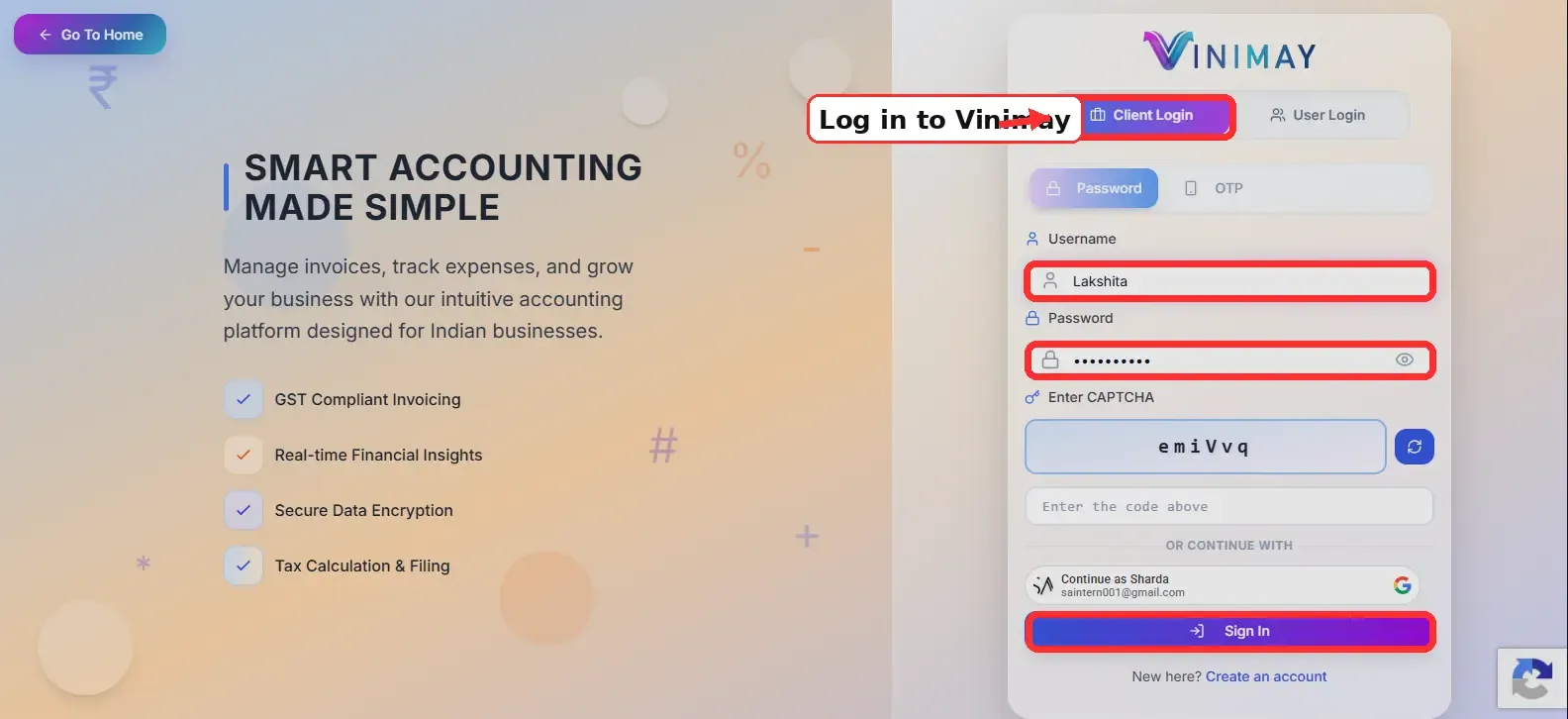
ধাপ 1: Vinimay এ লগ ইন করুন।
Vinimay খুলুন এবং আপনার ব্যবহার করে সাইন ইন করুন ক্লায়েন্ট লগইন অথবা ব্যবহারকারীদের পরিচালনা করার অনুমতি আছে এমন একটি অ্যাকাউন্ট।
লগইন করার পর, আপনি মূল ড্যাশবোর্ডে পৌঁছাবেন।
আপনি আপনার ব্যবহার নিশ্চিত করুন ক্লায়েন্ট অ্যাকাউন্ট বা একটি অনুমোদিত প্রশাসক অ্যাকাউন্ট ব্যবহারকারীদের পরিচালনা করার অনুমতি আছে। আপনার বিবরণ প্রবেশ করার পরে, আপনার অ্যাকাউন্ট অ্যাক্সেস করতে লগইন বোতামে ক্লিক করুন।
ধাপ 2: ব্যবহারকারী বিভাগ খুলুন
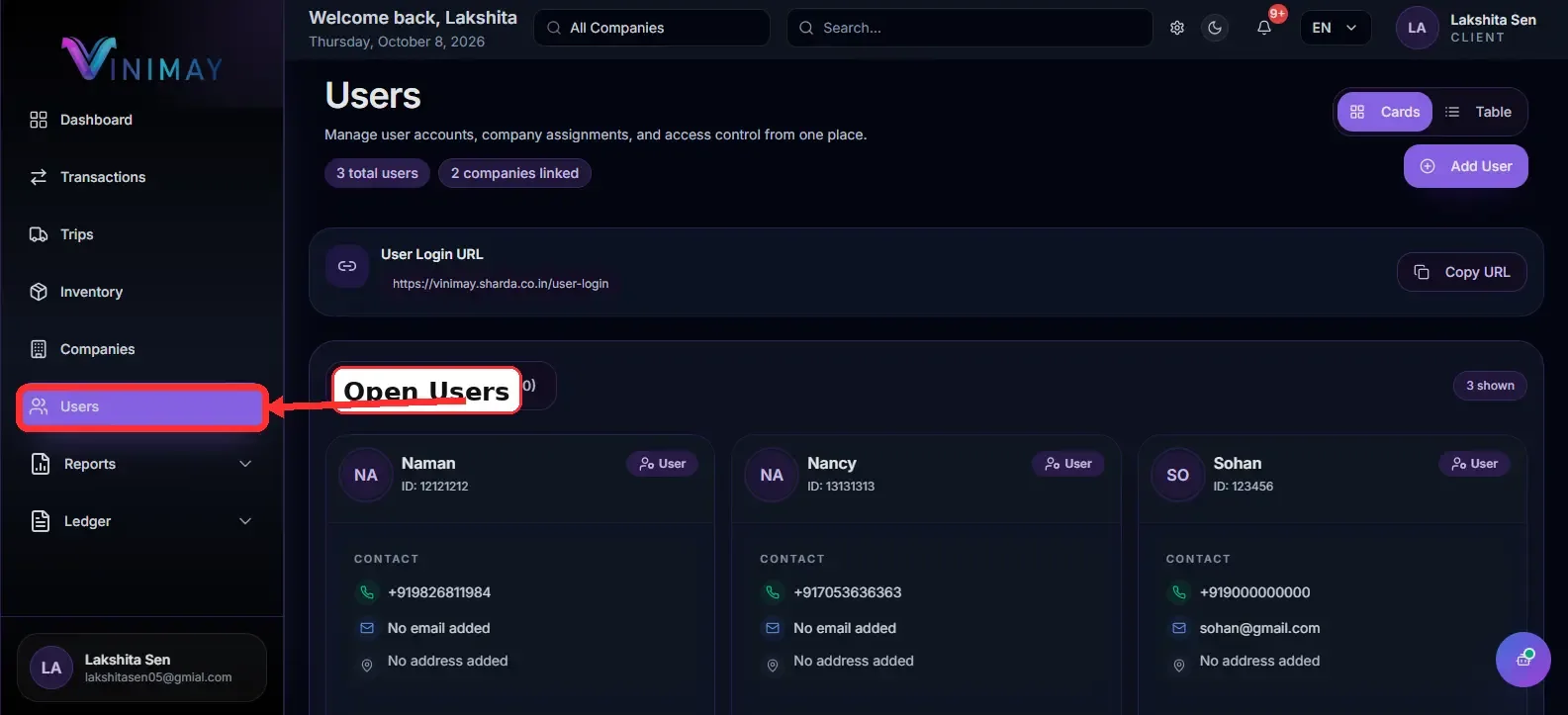
বাম পাশের মেনু থেকে, ক্লিক করুন ব্যবহারকারীদের.
ব্যবহারকারীদের পৃষ্ঠাটি আপনার Vinimay অ্যাকাউন্টে বর্তমানে যোগ করা সমস্ত স্টাফ অ্যাকাউন্ট দেখাবে।
ব্যবহারকারী পৃষ্ঠায়, আপনি আপনার Vinimay অ্যাকাউন্টে যোগ করা কর্মীদের অ্যাকাউন্ট দেখতে পারেন। আপনার অ্যাক্সেসের অনুমতিগুলির উপর নির্ভর করে, পৃষ্ঠাটি ব্যবহারকারীর নাম, ব্যবহারকারীর ভূমিকা, অ্যাকাউন্টের স্থিতি এবং উপলব্ধ ব্যবস্থাপনা বিকল্পগুলির মতো বিবরণ প্রদর্শন করতে পারে।
ধাপ 3: ব্যবহারকারী খুঁজুন
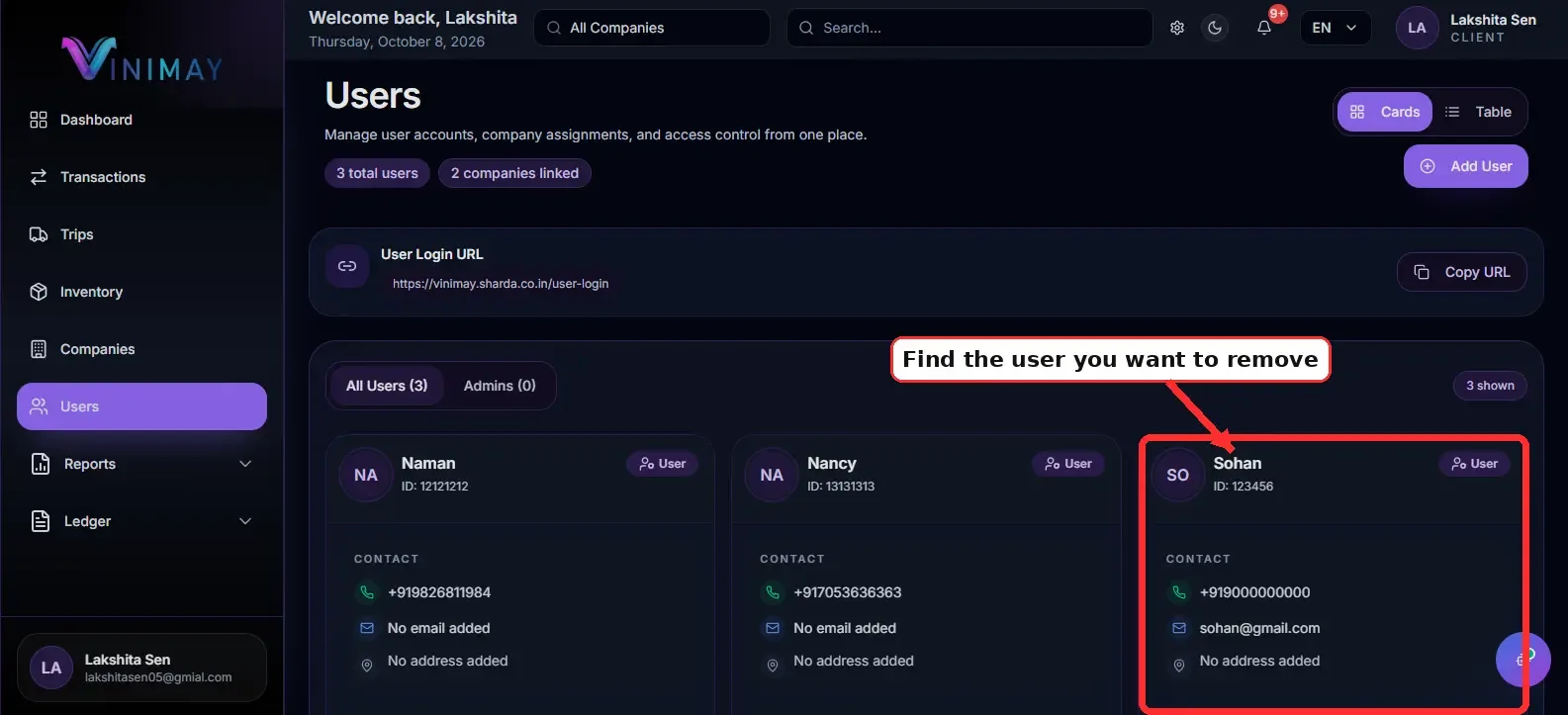
যে স্টাফ সদস্যের অ্যাক্সেস আপনি সরাতে বা নিষ্ক্রিয় করতে চান তাকে খুঁজুন বা সনাক্ত করুন।
আপনি সঠিক অ্যাকাউন্ট নির্বাচন করছেন তা নিশ্চিত করতে ব্যবহারকারীর নাম, ব্যবহারকারীর আইডি এবং নির্ধারিত কোম্পানি পরীক্ষা করুন।
ধাপ 4: নিষ্ক্রিয় করুন বা অ্যাক্সেস সরান
আপনি যদি ব্যবহারকারীকে সাময়িকভাবে লগ ইন করা থেকে বিরত রাখতে চান তবে বেছে নিন নিষ্ক্রিয় করুন যদি সেই বিকল্প পাওয়া যায়।
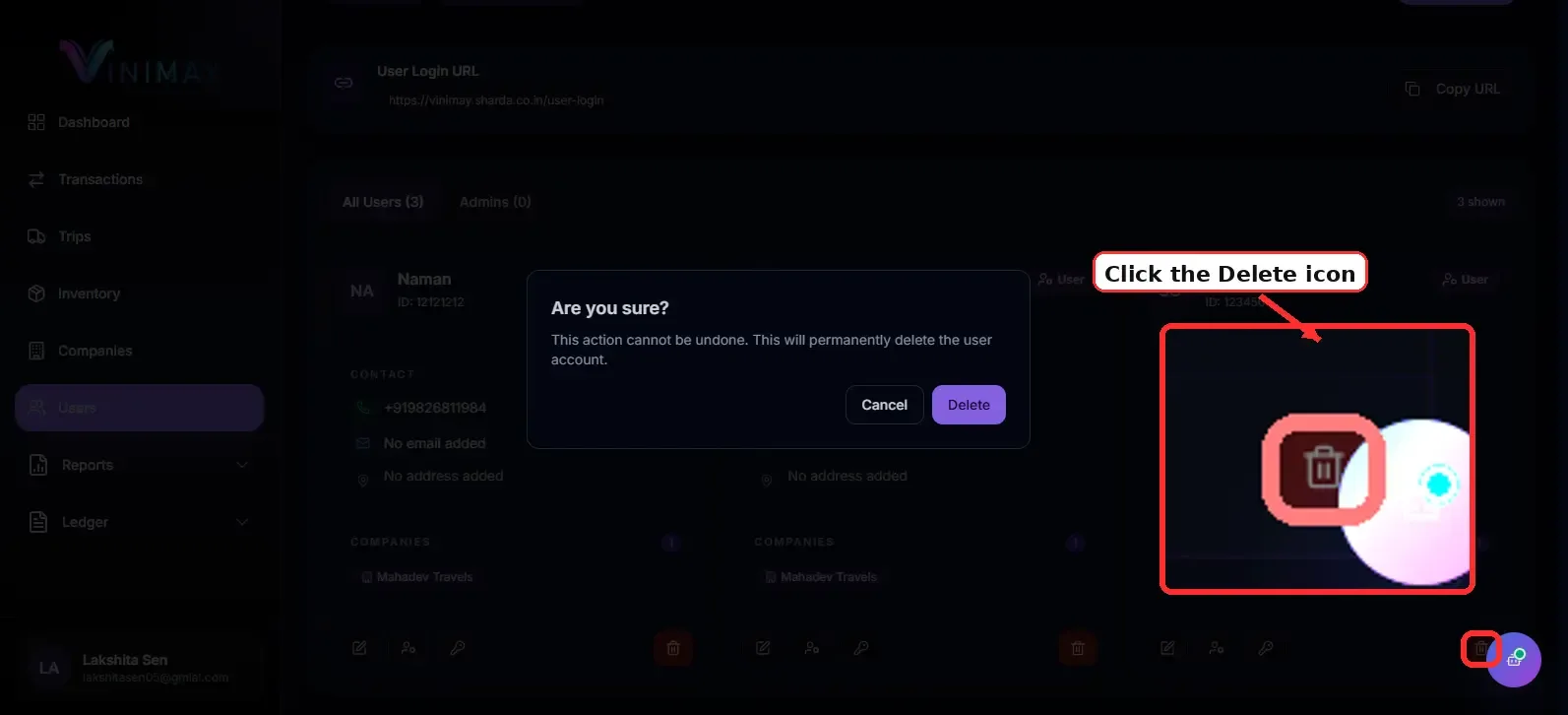
ব্যবহারকারী স্থায়ীভাবে সরানো উচিত, নির্বাচন করুন ব্যবহারকারীকে সরান/মুছুন.
নিশ্চিত করার আগে, নিশ্চিত করুন যে ব্যবহারকারীর আর কোনো নির্ধারিত কোম্পানি বা ব্যবসার ডেটা অ্যাক্সেসের প্রয়োজন নেই।
এগিয়ে যাওয়ার আগে, যাচাই করুন যে আপনি সঠিক কর্মী সদস্য নির্বাচন করেছেন। ব্যবহারকারীর কোম্পানির রেকর্ড, গ্রাহকের বিশদ, বিক্রয় তথ্য, বা অন্যান্য ব্যবসায়িক ডেটা যা পুনরায় বরাদ্দ করা প্রয়োজন হতে পারে অ্যাক্সেস আছে কিনা তা পরীক্ষা করুন৷
ধাপ 5: অ্যাকশন নিশ্চিত করুন
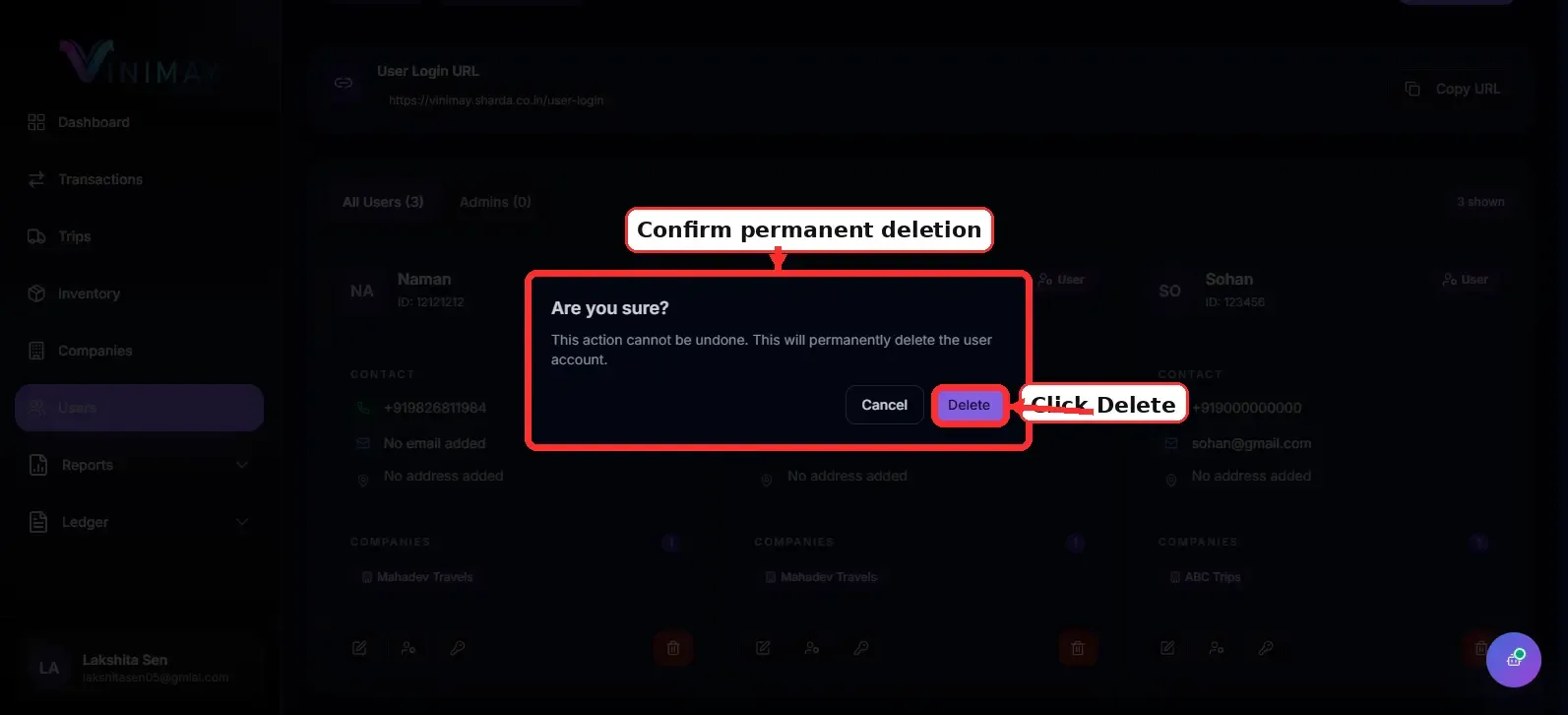
বিনিময় আপনাকে পরিবর্তনটি নিশ্চিত করতে বলতে পারে।
ক্লিক করুন নিশ্চিত করুন, নিষ্ক্রিয় করুন, মুছুন, বা উপলব্ধ নিশ্চিতকরণ বোতাম।
ব্যবহারকারীর অ্যাক্সেস তারপর আপডেট করা হবে।
দ্রুত পথ
লগইন → ব্যবহারকারী → ব্যবহারকারী নির্বাচন করুন → ব্যবহারকারীর ক্রিয়া খুলুন → নিষ্ক্রিয়/সরান → নিশ্চিত করুন → যাচাই করুন
একটি ব্যবহারকারীকে নিষ্ক্রিয় করা সাধারণত নিরাপদ হয় যখন আপনি তাদের ঐতিহাসিক রেকর্ড রাখতে চান, যখন অ্যাকাউন্টের আর প্রয়োজন হয় না তখন ব্যবহারকারীকে সরানো আরও ভাল হতে পারে।
Related Topics
Published by Team Vinimay
Our editorial and compliance specialists create practical guides, tax calculation rules, and operational strategies to empower Indian small business owners and accountants.


