Vinimay Mein Inventory Kaise Manage Karein (Step-by-Step Guide)
Dukaan ya business mein kaunsa maal kitna bacha hai, ye jaanna sabse zaruri hai.Vinimay ka Inventory section aapke saare products aur services ek hi page par dikhata hai. Is guide mein hum screenshots ke saath dekhenge ki Inventory page kaise padhte hain aur uske har hisse ka kya kaam hai.
Shuru karne se pehle
Vinimay mein login karein
Company add hui ho
Products ka naam, unit, rate aur stock ki jankari ready rakhein
Step 1: Inventory menu kholein
Login ke baad left menu mein Inventory par click karein (image mein 1).

Step 2: Add Product aur Import/Export
Page ke upar right mein do buttons hain. Add Product: se naya product jodte hain (image mein 3). Import/Export se products ki list ek saath import ya export kar sakte hain (image mein 2).

Step 3: Products aur Services tab
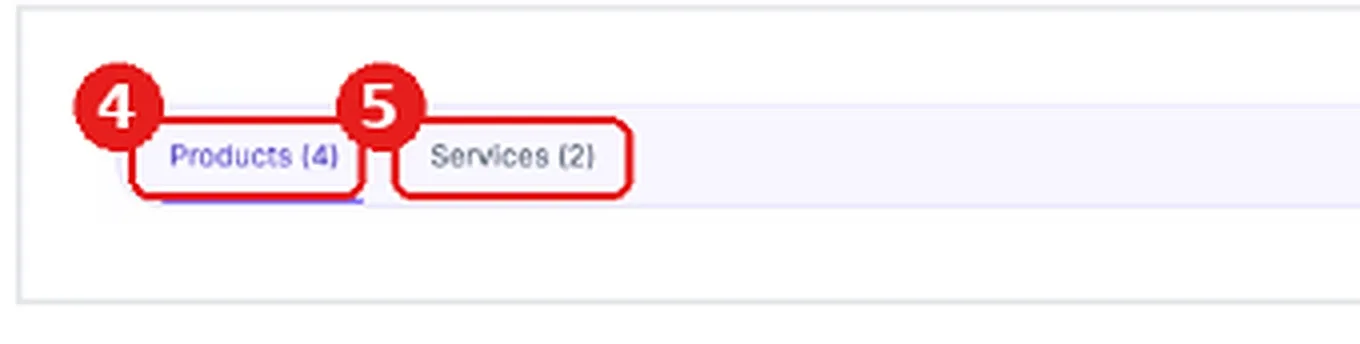
List ke upar do tabs hain: Products (image mein 4) aur Services (image mein 5), jisme bracket mein total count dikhta hai. Kisi bhi item ko jaldi dhoondhne ke liye Search product box use karein (image mein 6). Right side mein visible count batata hai ki abhi kitne items list mein dikh rahe hain (image mein 7).
Step 4: Product table ko samjhein
Table ke har column ka kaam:
Product (8): product ka naam. Saath mein "1 company" tag dikhta hai.
Cost aur Selling (9): kharid ka rate aur bechne ka rate. Jahan rate nahi daala, wahan dash dikhta hai.
Stock (10): abhi kitna maal hai.
Unit (11): kg, piece jaisi ikai.
HSN (12): product ka HSN code.
Barcode (13): barcode ka icon.
Actions (14): edit icon, jisse product ki details badal sakte hain.
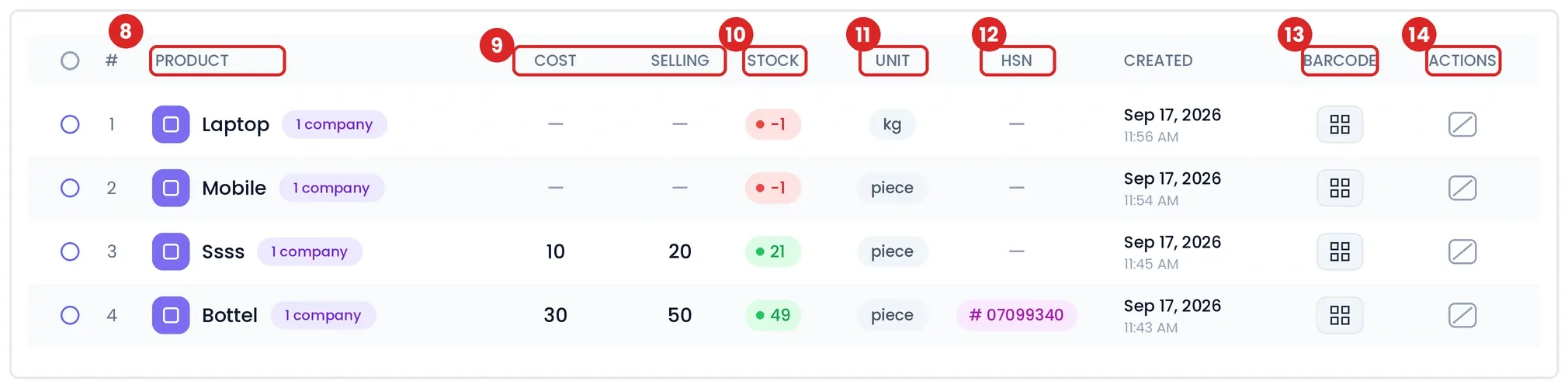
Product, cost, selling, stock, unit, HSN, barcode aur actions
Step 5: Stock ke rang samjhein
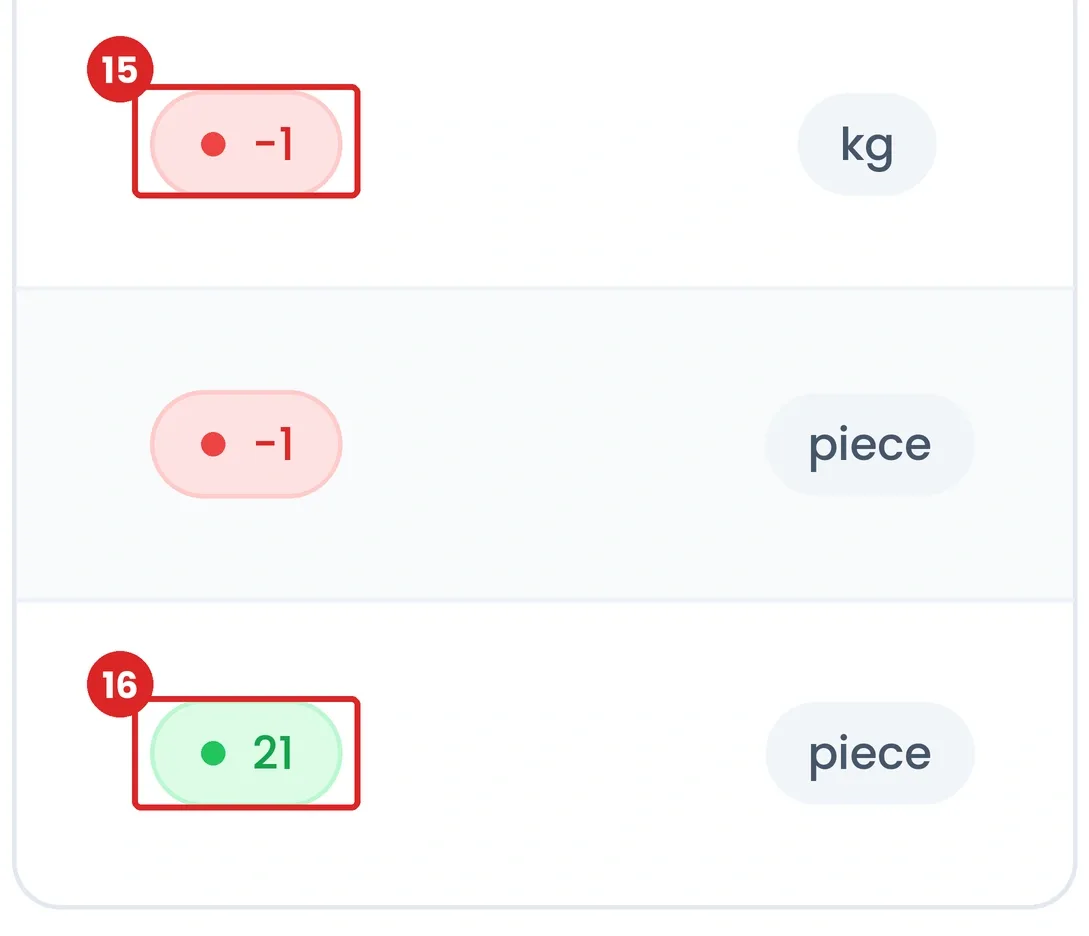
Stock ke saamne ek chhota badge dikhta hai. Red badge (image mein 15) ka matlab stock minus mein hai, jaise -1. Green badge (image mein 16) ka matlab stock available hai, jaise 21 ya 49. Red stock dikhe toh purchase entry check karein.
Step 6: Pages aur rows badlein
Table ke neeche Showing 1-4 of 4 items likha hota hai (image mein 17). Rows per page se ek page par kitne items dikhein, ye chunein (image mein 18). Items zyada hon toh Previous aur Next se pages badalein (image mein 19).

Stock red (minus) dikhe toh pehle purchase entry aur rate check karein.
Cost aur Selling rate bharna na bhoolein, warna table mein dash dikhega.
GST invoice ke liye products mein HSN code daalna accha rehta hai.
Q1. Vinimay mein inventory kahan milti hai?
Left menu mein Inventory par click karein. Wahan aapke saare products aur services ki list dikhti hai.
Q2. Product aur Service mein kya fark hai?
Product wo saaman hai jiska stock hota hai (jaise Mobile, Bottle). Service mein stock nahi hota. Dono ke alag tabs hain: Products aur Services.
Q3. Naya product kaise add karein?
Inventory page ke upar right mein Add Product button dabayein aur form bharein.
Q4. Import/Export button kis kaam ka hai?
Isse aap products ki list ek saath import ya export kar sakte hain, yani ek-ek product add karne ki zarurat nahi.
Q5. Product dhoondhne ka tarika kya hai?
Table ke upar Search product box mein product ka naam likhein, list us hisaab se filter ho jati hai.
Q6. Stock mein -1 (red) kyun dikh raha hai?
Red stock ka matlab stock minus mein hai, yani bikri stock se zyada darj hui hai. Purchase entry karke stock theek kar sakte hain.
Q7. Green stock ka kya matlab hai?
Green number ka matlab product ka stock available hai, jaise 21 ya 49.
Q8. HSN column mein kuch kyun nahi dikhta?
Jin products mein HSN code daala nahi gaya, wahan dash (-) dikhta hai. Product edit karke HSN code jod sakte hain.
Related Topics
Published by Team Vinimay
Our editorial and compliance specialists create practical guides, tax calculation rules, and operational strategies to empower Indian small business owners and accountants.