Vinimay Mein Inventory Kaise Manage Karein (चरण-दर-चरण मार्गदर्शिका)
दुकान या बिजनेस में कौन सा माल कितना बचा है, ये जानना सबसे जरूरी है।विनिमय का इन्वेंटरी अनुभाग आपके सारे उत्पाद और सेवाएँ एक ही पेज पर दिखते हैं। क्या गाइड में हम स्क्रीनशॉट के साथ देखेंगे कि इन्वेंटरी पेज कैसे पढ़ते हैं और उसके हर हिस्से का क्या काम है।
शुरू करने से पहले
विनिमय में लॉगिन करें
कंपनी ऐड हुई हो
प्रोडक्ट का नाम, यूनिट, रेट और स्टॉक की जानकारी तैयार रखें
चरण 1: इन्वेंटरी मेनू खोलें
लेफ्ट मेनू में लॉगिन करें भंडार पर क्लिक करें (छवि में 1)।

चरण 2: उत्पाद और आयात/निर्यात जोड़ें
पेज के ऊपर दाईं ओर दो बटन हैं। उत्पाद जोड़ें: से नया प्रोडक्ट जोड़ते हैं (छवि में 3)। आयात/निर्यात से उत्पादों की सूची, एक साथ आयात या निर्यात कर सकते हैं (छवि में 2)।

चरण 3: उत्पाद और सेवाएँ टैब
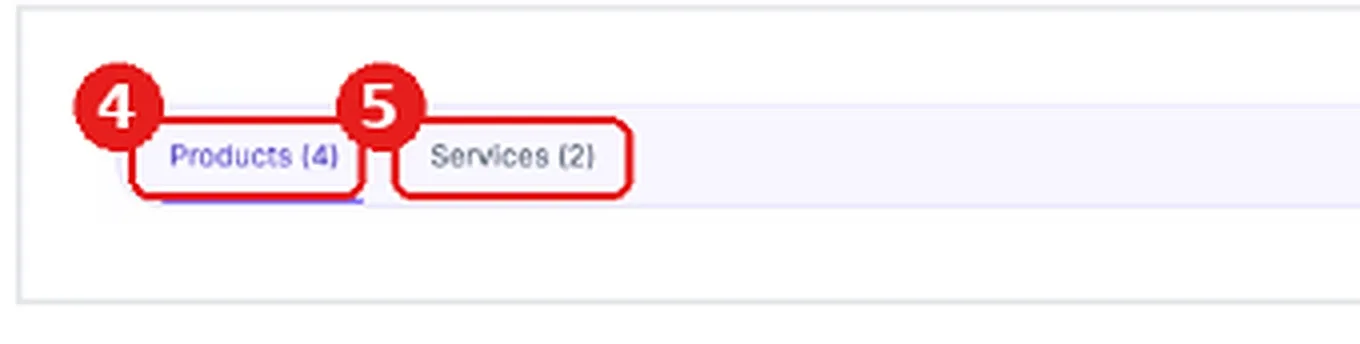
सूची के ऊपर दो टैब हैं: उत्पादों (छवि में 4) और सेवाएं (छवि में 5), जिसके ब्रैकेट में कुल गिनती दिखती है। किसी भी आइटम को जल्दी ढूंढने के लिए उत्पाद खोजें बॉक्स का उपयोग करें (छवि में 6)। राइट साइड में दृश्यमान गिनें बटाटा है कि अभी कितने आइटम लिस्ट में दिख रहे हैं (छवि में 7)।
चरण 4: उत्पाद तालिका को समझें
टेबल के हर कॉलम का काम:
उत्पाद (8): उत्पाद का नाम. साथ में "1 कंपनी" टैग दिखता है।
लागत और बिक्री (9): खरीद का रेट और बेचने का रेट। जहां दर नहीं डाला, वहां दश दिखता है।
स्टॉक (10): अभी कितना माल है.
इकाई (11): किलो, टुकड़ा जैसी इकाई.
एचएसएन (12): उत्पाद का एचएसएन कोड।
बारकोड (13): बारकोड का आइकन.
क्रियाएँ (14): आइकन संपादित करें, जिसके उत्पाद का विवरण बदल सकता है।
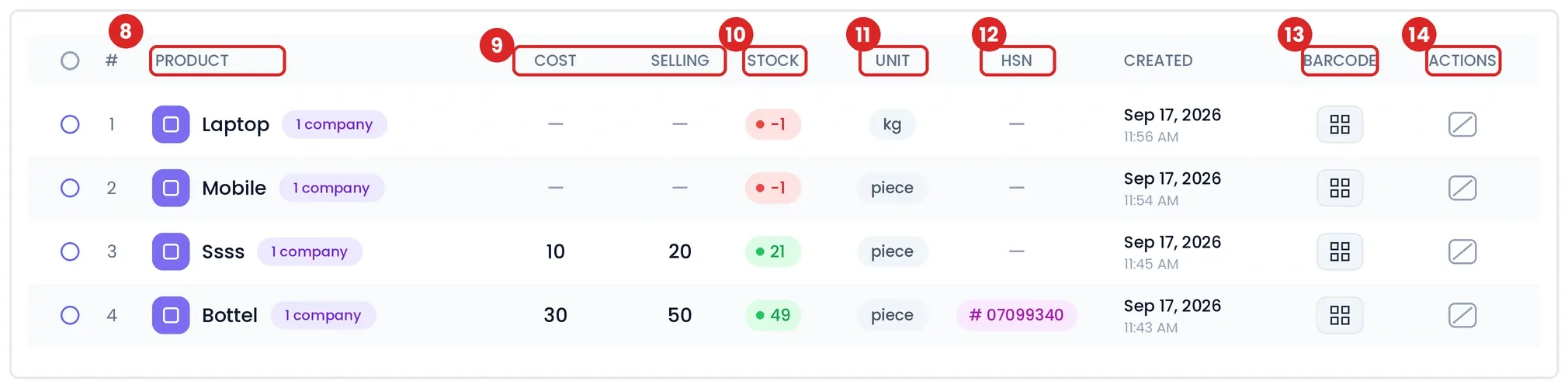
उत्पाद, लागत, बिक्री, स्टॉक, इकाई, एचएसएन, बारकोड और क्रियाएं
चरण 5: स्टॉक के रंग समझें
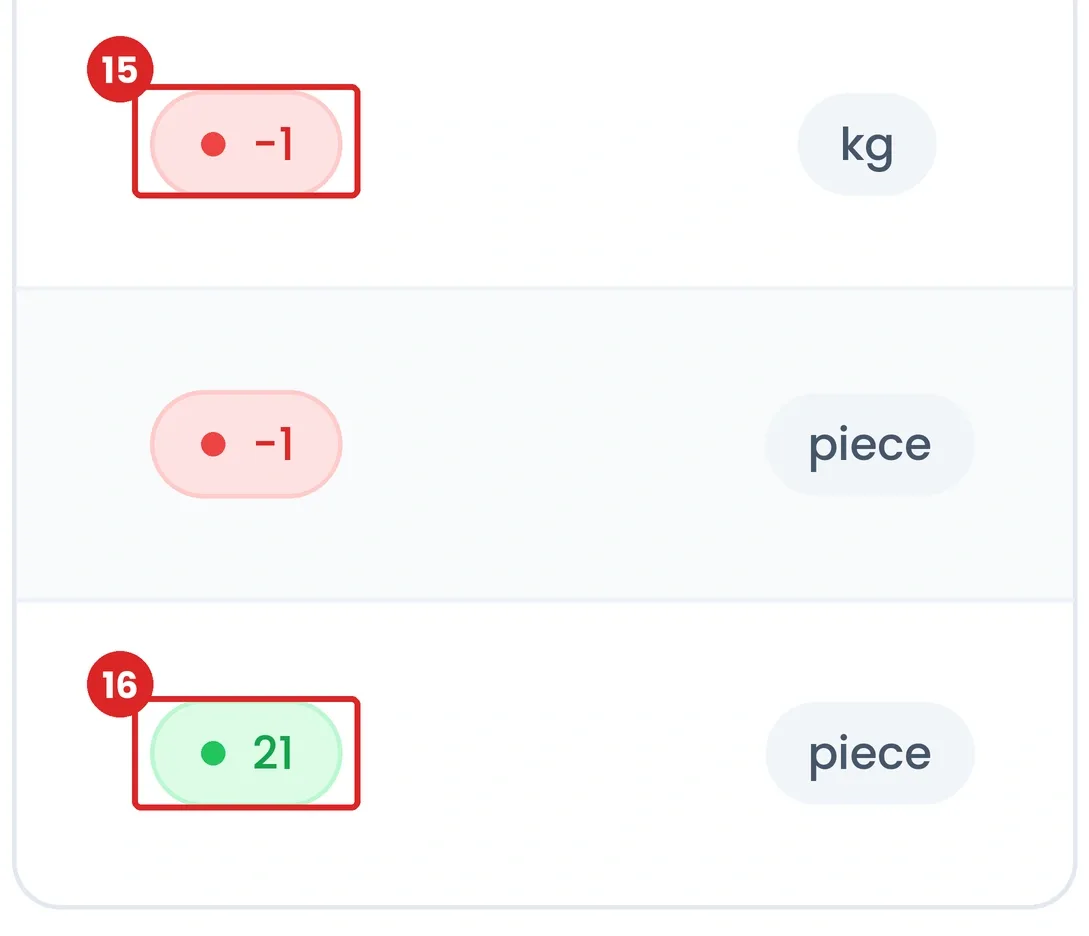
स्टॉक के सामने एक छोटा सा बैज दिखता है। लाल बैज (इमेज में 15) का मतलब स्टॉक माइनस में है, जैसे -1। हरा बैज (इमेज में 16) का मतलब स्टॉक उपलब्ध है, जैसे 21 या 49। रेड स्टॉक दिखे तो खरीद एंट्री चेक करें।
चरण 6: पेज और पंक्तियाँ बदलें
टेबल के नीचे 4 में से 1-4 आइटम दिखा रहा हूँ लिखा होता है (छवि में 17)। प्रति पृष्ठ पंक्तियाँ से एक पेज पर कितने आइटम दिखें, ये चुनें (छवि में 18)। आइटम ज्यादा माननीय तोह पहले का मैं और अगला से पन्ने बदलें (छवि में 19)।

स्टॉक रेड (माइनस) दिखे तो पहले खरीदारी की एंट्री और रेट चेक करें।
लागत और विक्रय दर भरना न भूलें, वरना टेबल में डैश दिखेगा।
जीएसटी चालान के लिए उत्पादों में एचएसएन कोड डालना अच्छा रहता है।
Q1. विनिमय में इन्वेंट्री कहां मिलती है?
बाएं मेनू में भंडार पर क्लिक करें. वहां आपके सारे उत्पादों और सेवाओं की सूची दिखती है।
Q2. उत्पाद और सेवा में क्या फर्क है?
प्रोडक्ट वो सामान है जिसका स्टॉक होता है (जैसे मोबाइल, बोतल)। सर्विस में स्टॉक नहीं होता. डोनो के अलग टैब हैं: उत्पाद और सेवाएँ।
Q3. नया प्रोडक्ट कैसे ऐड करें?
इन्वेंटरी पेज के ऊपर दाहिनी ओर ऐड प्रोडक्ट बटन दबाएँ और फॉर्म भरें।
Q4. आयात/निर्यात बटन किस काम का है?
इस आप उत्पादों की सूची एक साथ आयात या निर्यात कर सकते हैं, यानी एक-एक उत्पाद जोड़ने की जरूरत नहीं।
Q5. प्रोडक्ट ढूंढने का तरीका क्या है?
टेबल के ऊपर सर्च प्रोडक्ट बॉक्स में प्रोडक्ट का नाम लिखें, लिस्ट में हिसाब से फिल्टर हो जाता है।
Q6. स्टॉक में -1 (लाल) क्यों दिख रहा है?
रेड स्टॉक का मतलब स्टॉक माइनस में है, यानी बिकरी स्टॉक से ज्यादा डर हुई है। एंट्री करके स्टॉक ठीक से खरीदें।
Q7. ग्रीन स्टॉक का क्या मतलब है?
ग्रीन नंबर का मतलब उत्पाद का स्टॉक उपलब्ध है, जैसे 21 या 49।
Q8. एचएसएन कॉलम में कुछ क्यों नहीं दिखता?
जिन उत्पादों में एचएसएन कोड डाला नहीं गया, वहां डैश (-) दिखता है। प्रोडक्ट एडिट करके HSN कोड जोड़ें।
Related Topics
Published by Team Vinimay
Our editorial and compliance specialists create practical guides, tax calculation rules, and operational strategies to empower Indian small business owners and accountants.