વિનિમય એકાઉન્ટિંગ સૉફ્ટવેરમાં બેંક વિગતો ઉમેરવી એ એક સરળ પ્રક્રિયા છે જે વ્યવસાયોને તેમના બેંક ખાતાની માહિતી ઇન્વૉઇસ પર પ્રદર્શિત કરવાની મંજૂરી આપે છે. જો તમે કરવા માંગો છો Vinimay માં બેંક વિગતો ઉમેરો, તમે સેટિંગ્સ વિભાગ દ્વારા આમ કરી શકો છો. આ પગલું-દર-પગલાની માર્ગદર્શિકા સમજાવે છે કે તમારી બેંક એકાઉન્ટ માહિતી કેવી રીતે ઉમેરવી અને દરેક મહત્વપૂર્ણ પગલા માટે સ્ક્રીનશૉટ્સ સાથે વિગતો તમારા ઇન્વૉઇસ પર યોગ્ય રીતે દેખાય છે કે નહીં તેની ચકાસણી કરવી.
વિનિમયમાં બેંકની વિગતો કેવી રીતે ઉમેરવી?
Vinimay માં બેંક વિગતો ઉમેરવા માટે, તમારા ખાતામાં લોગ ઇન કરો, ડેશબોર્ડ ખોલો અને નેવિગેટ કરો સેટિંગ્સ → બેંકો → બેંક વિગતો ઉમેરો. તમારી કંપની પસંદ કરો, તમારી બેંક માહિતી દાખલ કરો અને ક્લિક કરો બેંક વિગતો બનાવો. સેવ કર્યા પછી, તમે ટ્રાન્ઝેક્શન વિભાગમાંથી ઇન્વોઇસ પૂર્વાવલોકન ખોલીને બેંકની માહિતી ચકાસી શકો છો.
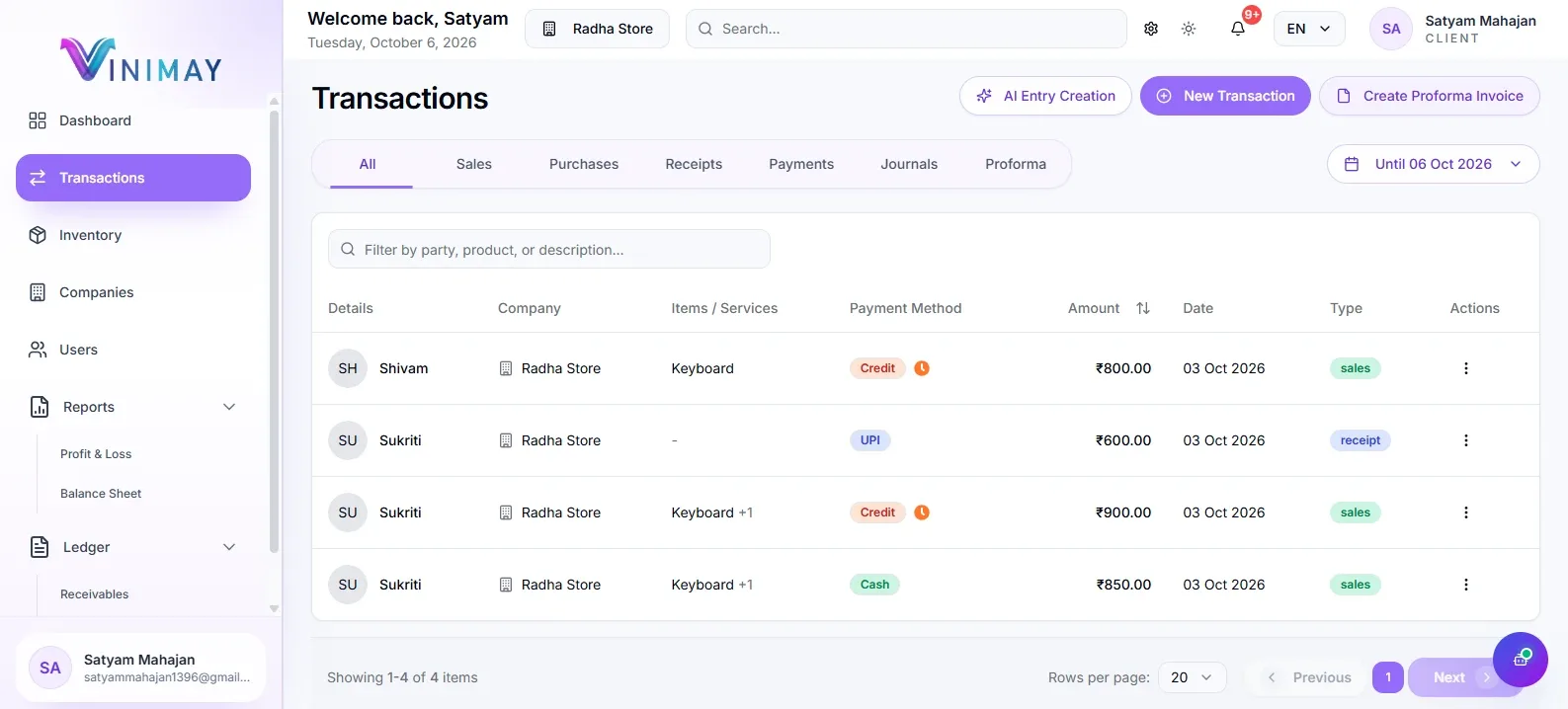
પગલું 1: તમારા વિનિમય એકાઉન્ટમાં લોગ ઇન કરો
પ્રથમ, વિનિમય ખોલો એકાઉન્ટિંગતમારા રજિસ્ટર્ડ ઓળખપત્રોનો ઉપયોગ કરીને સૉફ્ટવેર અને લૉગ ઇન કરો.
સફળતાપૂર્વક લૉગ ઇન થયા પછી, તમને વિનિમય ડેશબોર્ડ પર રીડાયરેક્ટ કરવામાં આવશે.
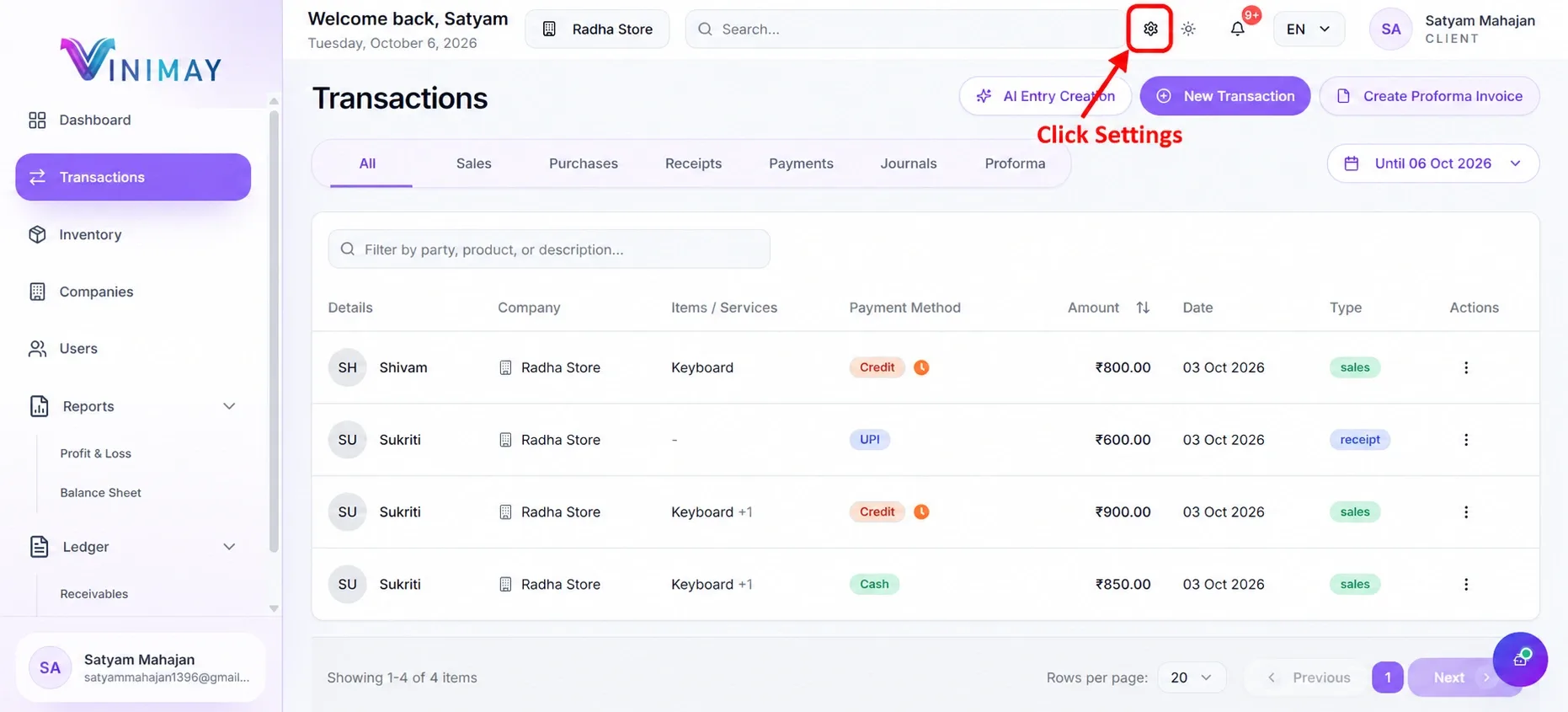
ડેશબોર્ડ પર, શોધો સેટિંગ્સ ઝડપી ક્રિયાઓ વિભાગમાં બટન અથવા ટોચના નેવિગેશનમાં સેટિંગ્સ આયકનનો ઉપયોગ કરો.
ક્લિક કરો સેટિંગ્સ ચાલુ રાખવા માટે.
પગલું 2: બેંક વિભાગ ખોલો
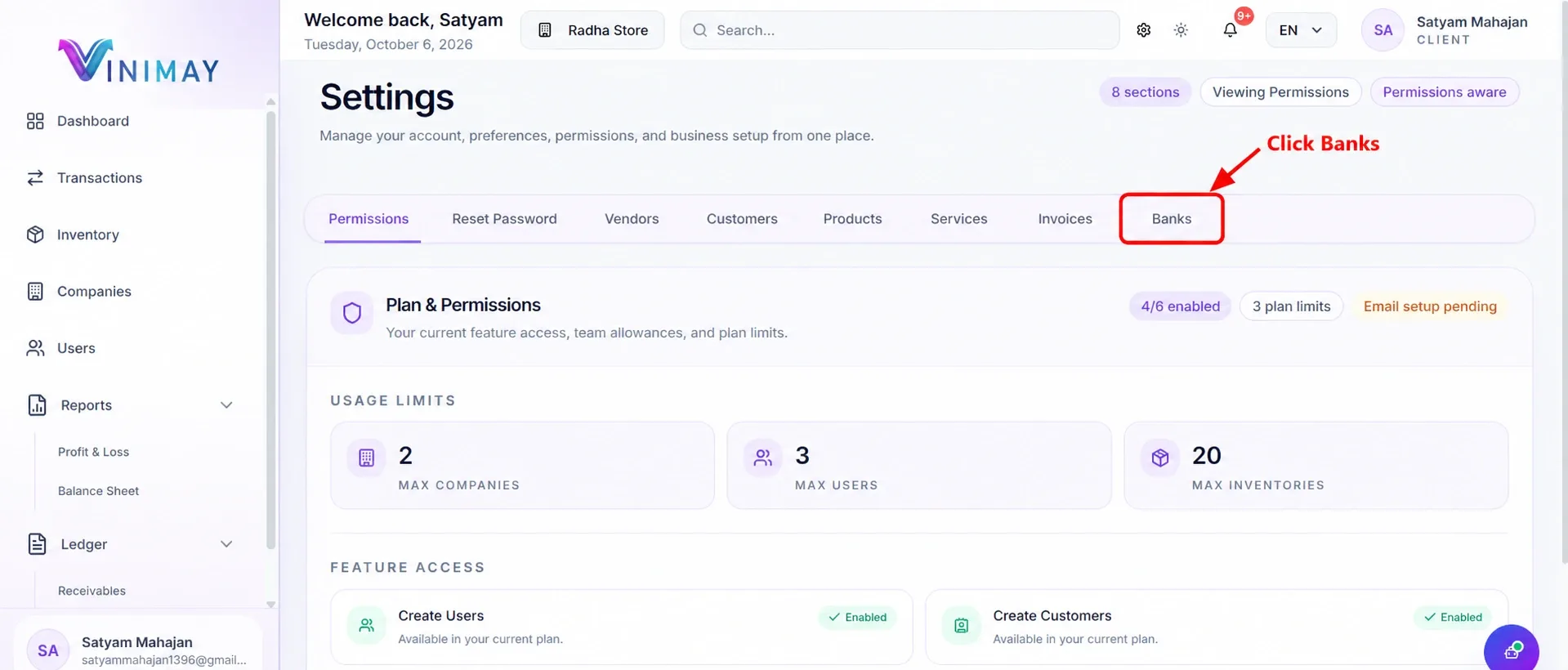
સેટિંગ્સ પર ક્લિક કર્યા પછી, સેટિંગ્સ પૃષ્ઠ ખુલશે.
તમે પરવાનગીઓ, પાસવર્ડ રીસેટ કરો, વિક્રેતાઓ, ગ્રાહકો, ઉત્પાદનો, સેવાઓ, ઇન્વૉઇસેસ અને બેંકો સહિત વિવિધ વિકલ્પો જોશો.
ક્લિક કરો બેંકો તમારું સંચાલન કરવા માટે ટેબ વેપાર બેંક ખાતાની માહિતી.
પગલું 3: બેંક વિગતો ઉમેરો પર ક્લિક કરો
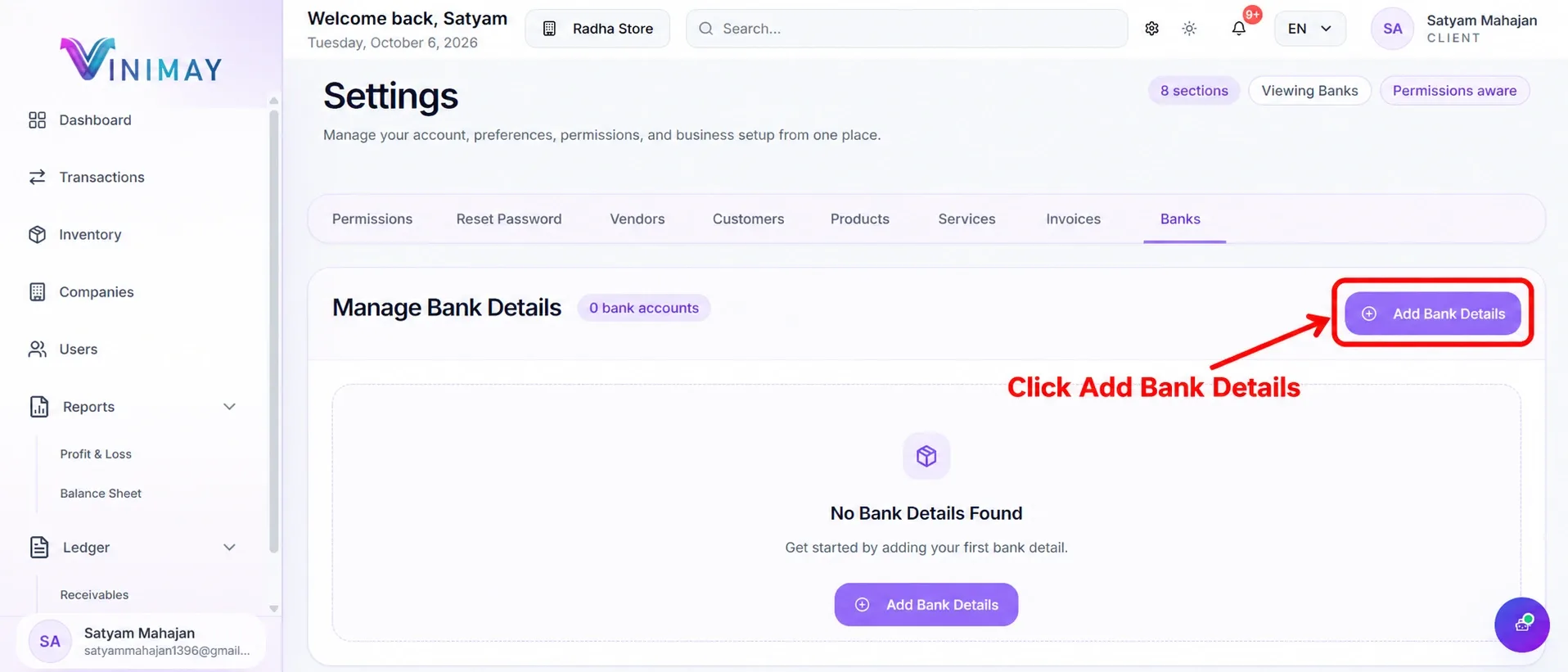
બેંક વિભાગમાં, તમને મળશે બેંક વિગતો મેનેજ કરો વિકલ્પ
જો તમે હજુ સુધી બેંક ખાતું ઉમેર્યું નથી, તો મેસેજ કોઈ બેંક વિગતો મળી નથી દેખાશે.
ક્લિક કરો બેંક વિગતો ઉમેરો બેંક એકાઉન્ટ ફોર્મ ખોલવા માટે.
પગલું 4: તમારી બેંક ખાતાની માહિતી દાખલ કરો
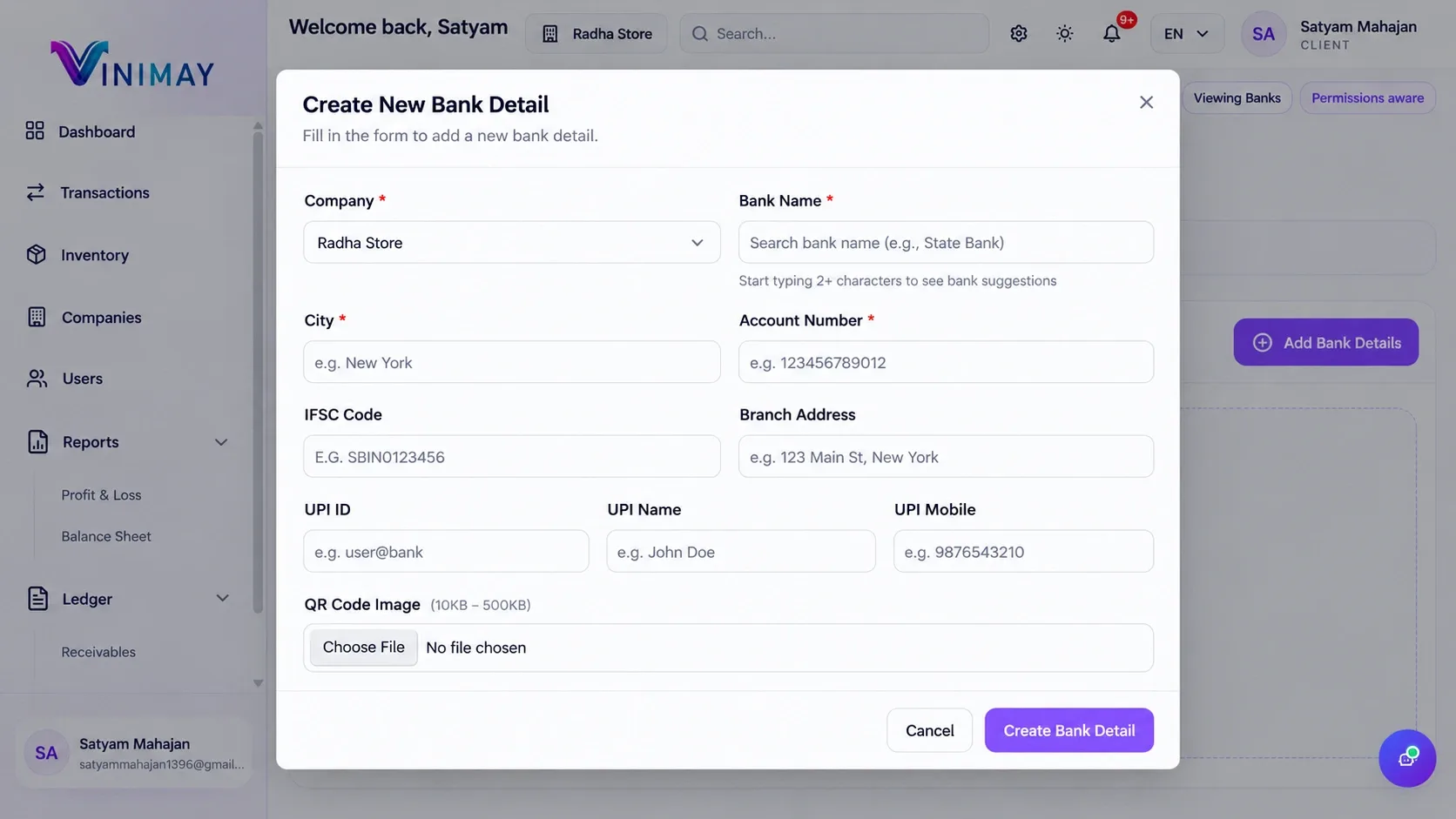
આ નવી બેંક વિગતો બનાવો ફોર્મ ખુલશે.
નીચેની માહિતી દાખલ કરો:
| ક્ષેત્ર | વિગતો |
|---|---|
| કંપની | તમે જેની બેંક વિગતો ઉમેરવા માંગો છો તે કંપની પસંદ કરો |
| બેંકનું નામ | તમારી બેંકનું નામ દાખલ કરો |
| શહેર | બેંકનું શહેર દાખલ કરો |
| એકાઉન્ટ નંબર | તમારો બેંક એકાઉન્ટ નંબર દાખલ કરો |
| IFSC કોડ | તમારી બેંક શાખાનો IFSC કોડ દાખલ કરો |
| શાખાનું સરનામું | તમારી બેંક શાખાનું સરનામું દાખલ કરો |
| UPI ID | જો લાગુ હોય તો, તમારું વ્યવસાય UPI ID દાખલ કરો |
| UPI નામ | તમારા UPI એકાઉન્ટ સાથે સંકળાયેલ નામ દાખલ કરો |
| UPI મોબાઈલ | તમારા UPI એકાઉન્ટ સાથે સંકળાયેલ મોબાઈલ નંબર દાખલ કરો |
| QR કોડ છબી | જો જરૂરી હોય તો, ચુકવણી QR કોડ છબી અપલોડ કરો |
ફૂદડી (*) વડે ચિહ્નિત થયેલ ક્ષેત્રો ફરજિયાત છે.
ફોર્મ સબમિટ કરતા પહેલા તમારા બેંક એકાઉન્ટની માહિતીની કાળજીપૂર્વક સમીક્ષા કરો.
પગલું 5: તમારી બેંક વિગતો સાચવો
જરૂરી માહિતી દાખલ કર્યા પછી, બધી વિગતોની કાળજીપૂર્વક સમીક્ષા કરો.
ક્લિક કરો બેંક વિગતો બનાવો ફોર્મના તળિયે બટન.
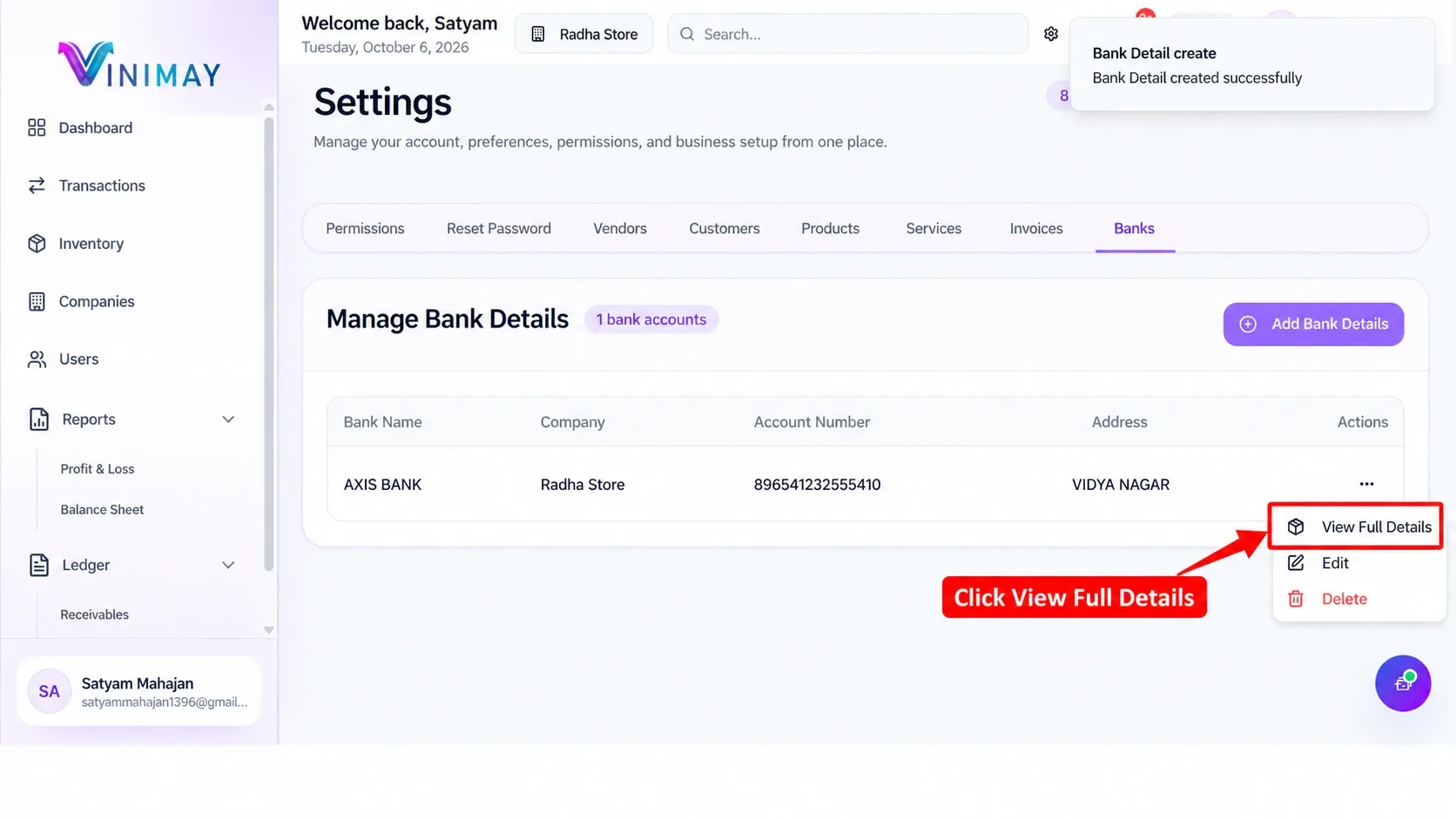
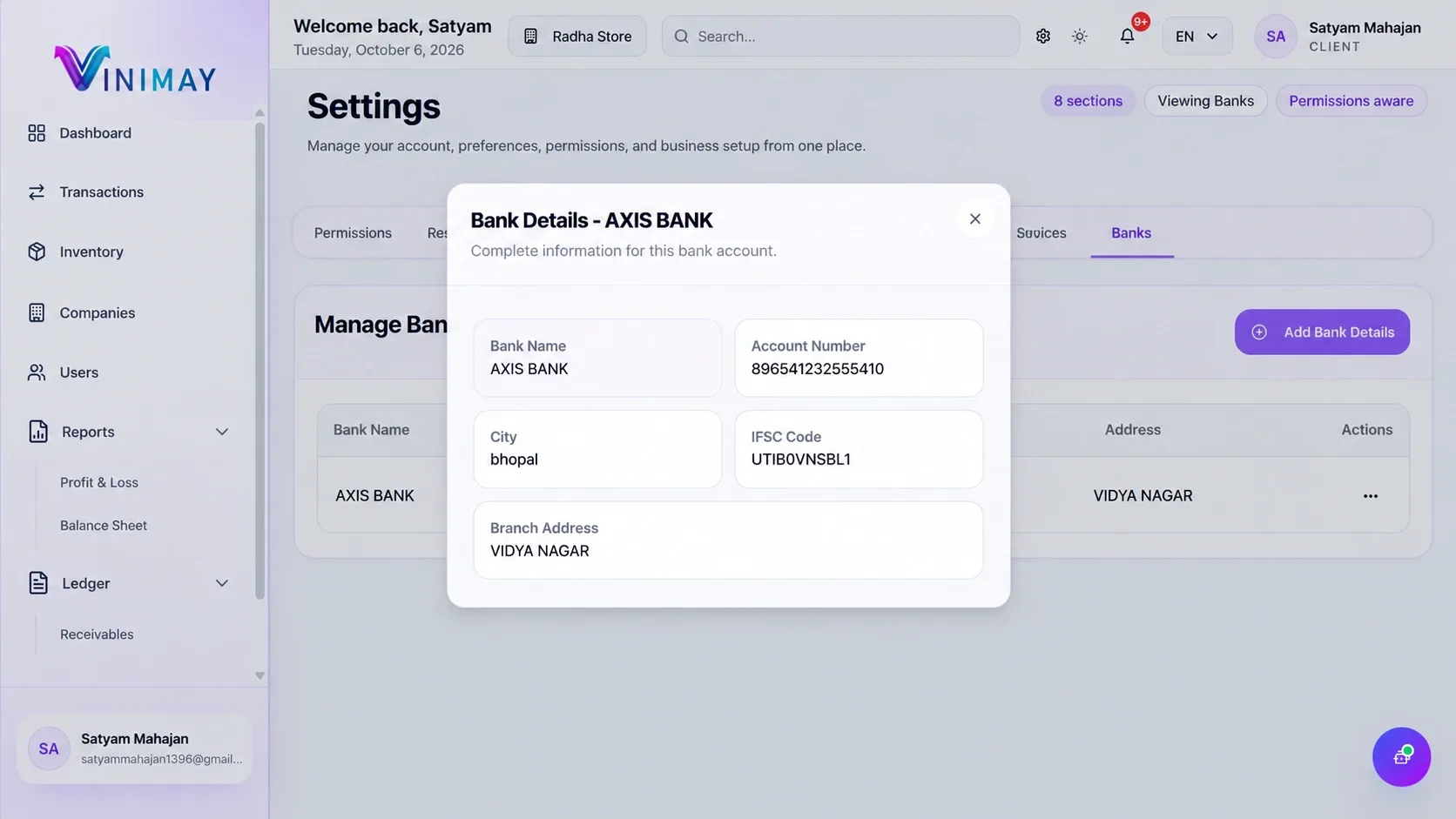
એકવાર માહિતી સફળતાપૂર્વક સાચવવામાં આવે, પછી બેંક વિભાગ પર પાછા ફરો અને ખાતરી કરો કે તમારું બેંક ખાતું ઉમેરવામાં આવ્યું છે.
તમે હવે પ્રક્રિયા પૂર્ણ કરી છે Vinimay માં બેંક વિગતો ઉમેરો.
વિનિમયમાં ઇન્વોઇસ પર બેંક વિગતો કેવી રીતે તપાસવી
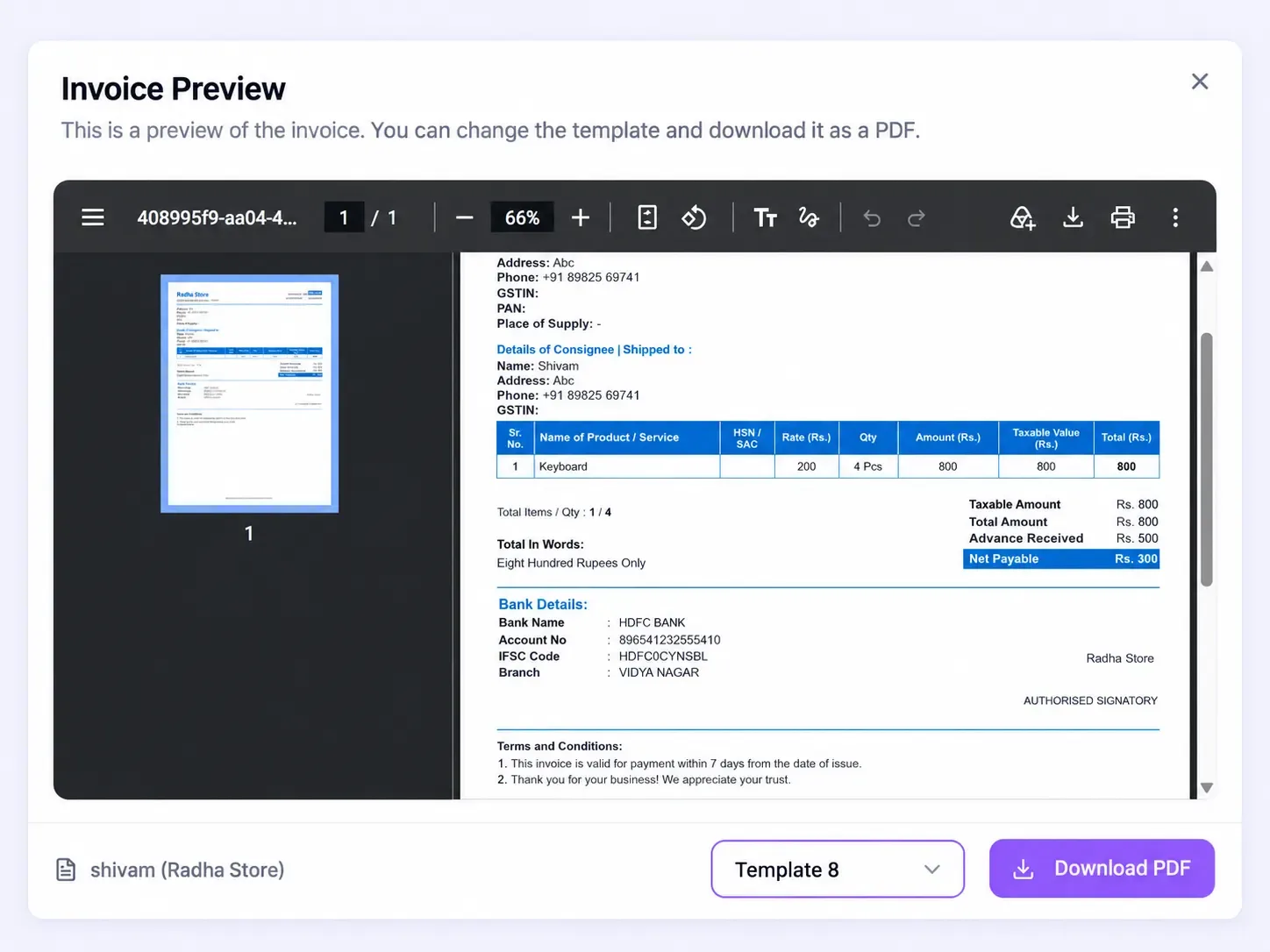
તમારી બેંક ખાતાની માહિતી ઉમેર્યા પછી, આગળનું પગલું એ ચકાસવાનું છે કે તમારા વેચાણ ઇન્વૉઇસેસ પર સાચી બેંક વિગતો દેખાય છે કે નહીં.
ઇન્વૉઇસ પૂર્વાવલોકનમાં તમારી બેંકની માહિતી તપાસવા માટે આ પગલાં અનુસરો.
પગલું 6: વ્યવહાર વિભાગ ખોલો
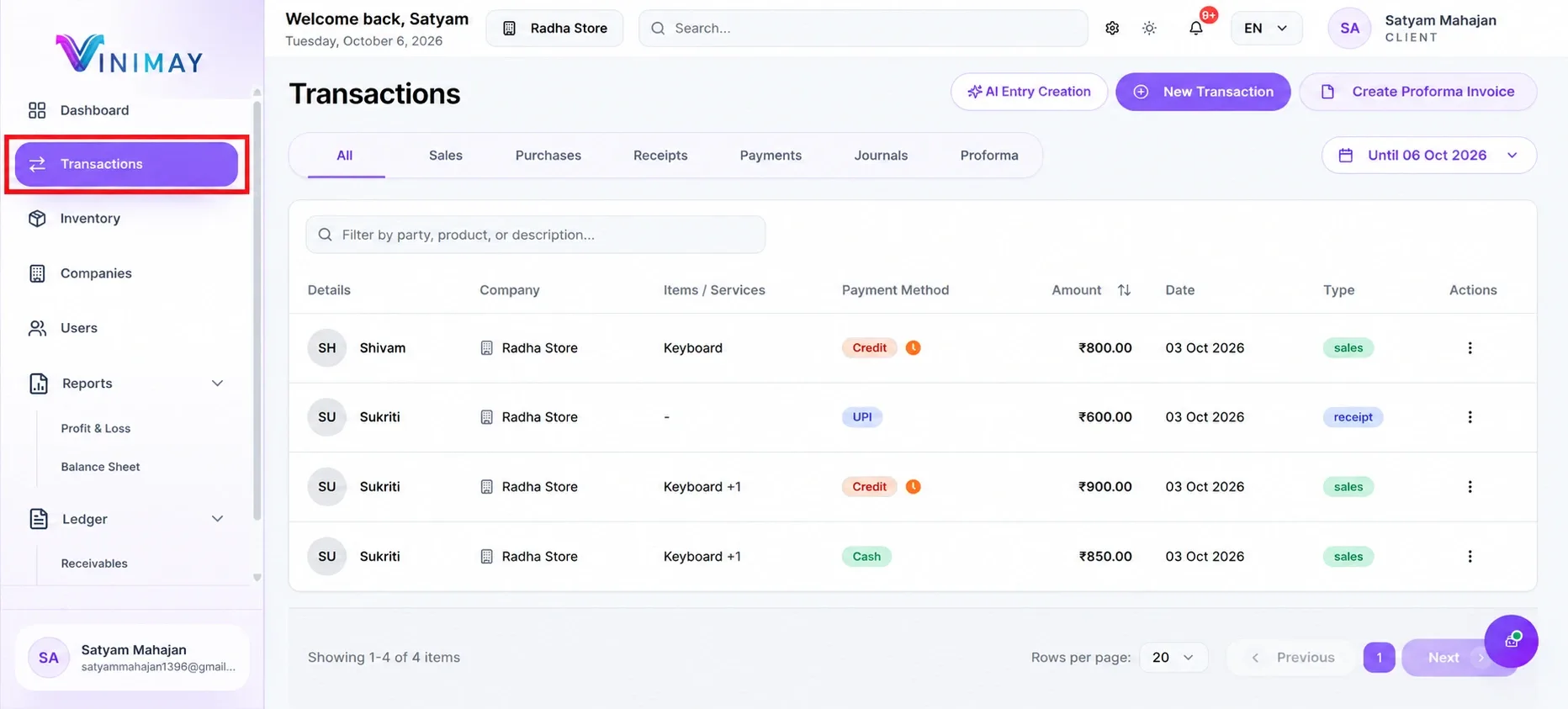
ડાબી નેવિગેશન મેનૂમાંથી, ક્લિક કરો વ્યવહારો.
ટ્રાન્ઝેક્શન પેજ વેચાણ, ખરીદી, રસીદો, ચુકવણીઓ અને જર્નલ્સ સહિત તમારા વ્યવસાયના રેકોર્ડ્સ દર્શાવે છે.
પસંદ કરો વેચાણ જો તમે યાદીને વેચાણ ઇન્વૉઇસમાં ફિલ્ટર કરવા માંગતા હોવ તો ટેબ.
તમે તપાસવા માગો છો તે ઇન્વૉઇસ શોધો.
પગલું 7: થ્રી-ડોટ ક્રિયાઓ મેનૂ પર ક્લિક કરો
પર વ્યવહારો પાનું, તમે તપાસવા માંગો છો તે વેચાણ ભરતિયું સ્થિત કરો. પર ખસેડો ક્રિયાઓ ઇન્વૉઇસ પંક્તિની જમણી બાજુએ કૉલમ અને ક્લિક કરો થ્રી-ડોટ (⋮) આઇકન ઉપલબ્ધ ઇન્વોઇસ વિકલ્પો ખોલવા માટે.
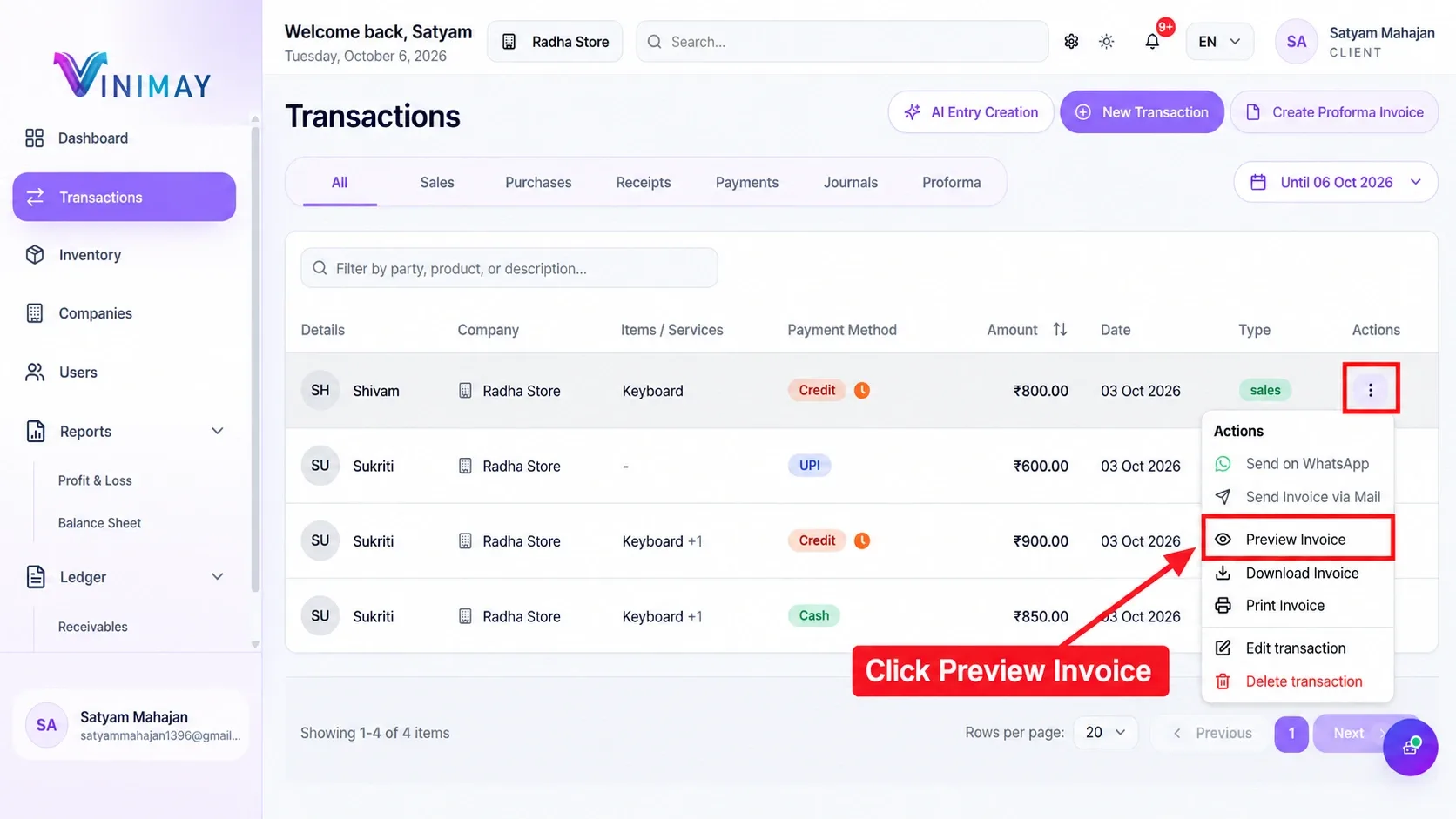
પગલું 7: પૂર્વાવલોકન ઇન્વૉઇસ પસંદ કરો
જરૂરી વેચાણ ભરતિયું શોધો.
તેની પંક્તિની જમણી બાજુએ, ક્લિક કરો ત્રણ-બિંદુ ક્રિયાઓ મેનૂ.
ઉપલબ્ધ વિકલ્પોની સૂચિ દેખાશે, જેમાં નીચેનાનો સમાવેશ થાય છે:
ઇન્વૉઇસનું પૂર્વાવલોકન કરો
ઇન્વૉઇસ ડાઉનલોડ કરો
ઇન્વોઇસ છાપો
વ્યવહાર સંપાદિત કરો
વ્યવહાર કાઢી નાખો
ક્લિક કરો ઇન્વૉઇસનું પૂર્વાવલોકન કરો.
Published by admin
Our editorial and compliance specialists create practical guides, tax calculation rules, and operational strategies to empower Indian small business owners and accountants.


