विनिमय अकाउंटिंग सॉफ्टवेअरमध्ये बँक तपशील जोडणे ही एक सोपी प्रक्रिया आहे जी व्यवसायांना त्यांच्या बँक खात्याची माहिती इनव्हॉइसवर प्रदर्शित करण्यास अनुमती देते. आपण इच्छित असल्यास Vinimay मध्ये बँक तपशील जोडा, तुम्ही असे सेटिंग्ज विभागाद्वारे करू शकता. हे चरण-दर-चरण मार्गदर्शक स्पष्ट करते की तुमची बँक खात्याची माहिती कशी जोडायची आणि तपशील तुमच्या पावत्यावर योग्य रीतीने दिसत आहेत याची पडताळणी, प्रत्येक महत्त्वाच्या टप्प्यासाठी स्क्रीनशॉट्ससह.
विनिमय मध्ये बँक तपशील कसे जोडायचे?
Vinimay मध्ये बँक तपशील जोडण्यासाठी, तुमच्या खात्यात लॉग इन करा, डॅशबोर्ड उघडा आणि येथे नेव्हिगेट करा सेटिंग्ज → बँक → बँक तपशील जोडा. तुमची कंपनी निवडा, तुमची बँक माहिती प्रविष्ट करा आणि क्लिक करा बँक तपशील तयार करा. सेव्ह केल्यानंतर, तुम्ही व्यवहार विभागातून इनव्हॉइस पूर्वावलोकन उघडून बँक माहितीची पडताळणी करू शकता.
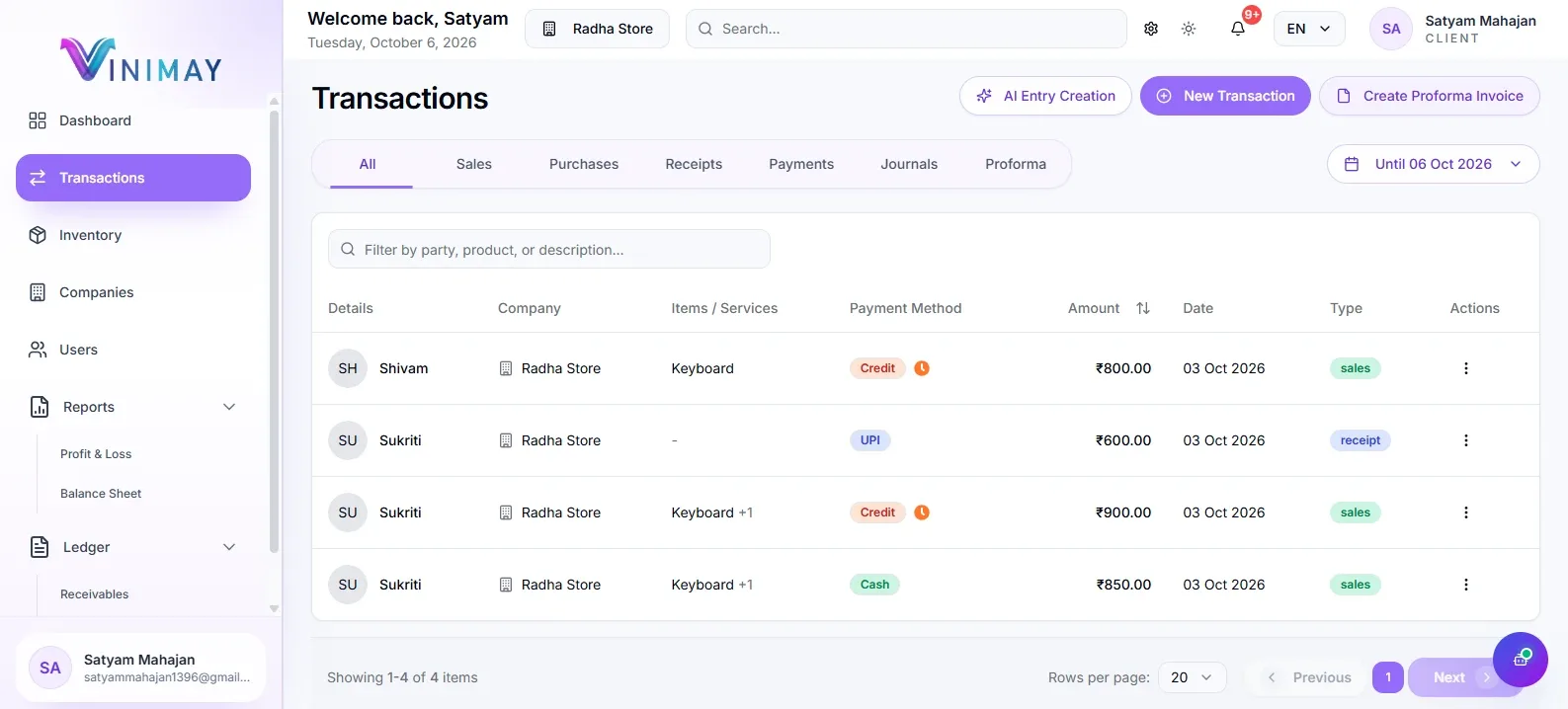
पायरी 1: तुमच्या विनिमय खात्यात लॉग इन करा
प्रथम, विनिमय उघडा हिशेबतुमची नोंदणीकृत क्रेडेन्शियल्स वापरून सॉफ्टवेअर आणि लॉग इन करा.
यशस्वीरित्या लॉग इन केल्यानंतर, तुम्हाला विनिमय डॅशबोर्डवर पुनर्निर्देशित केले जाईल.
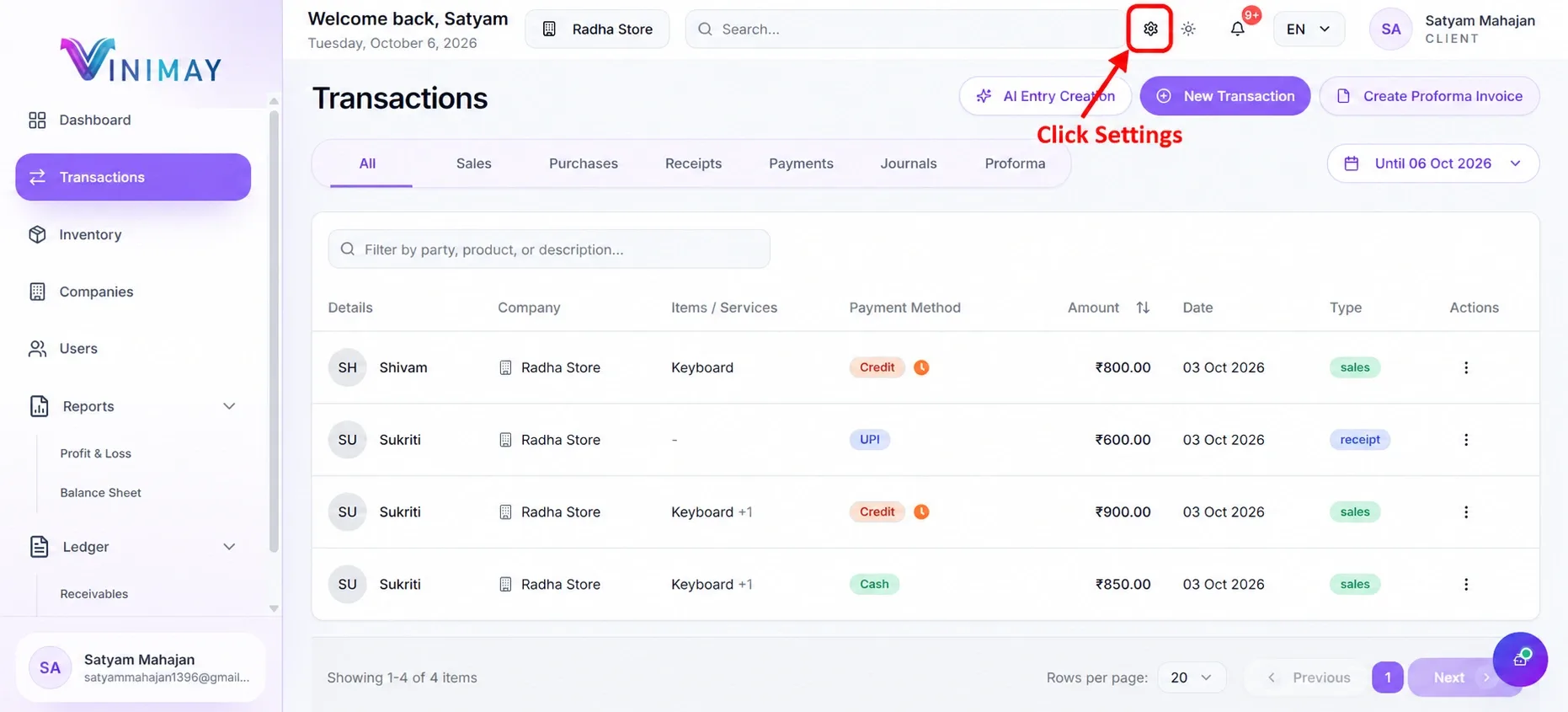
डॅशबोर्डवर, शोधा सेटिंग्ज द्रुत क्रिया विभागातील बटण किंवा शीर्ष नेव्हिगेशनमधील सेटिंग्ज चिन्ह वापरा.
क्लिक करा सेटिंग्ज सुरू ठेवण्यासाठी
पायरी 2: बँक विभाग उघडा
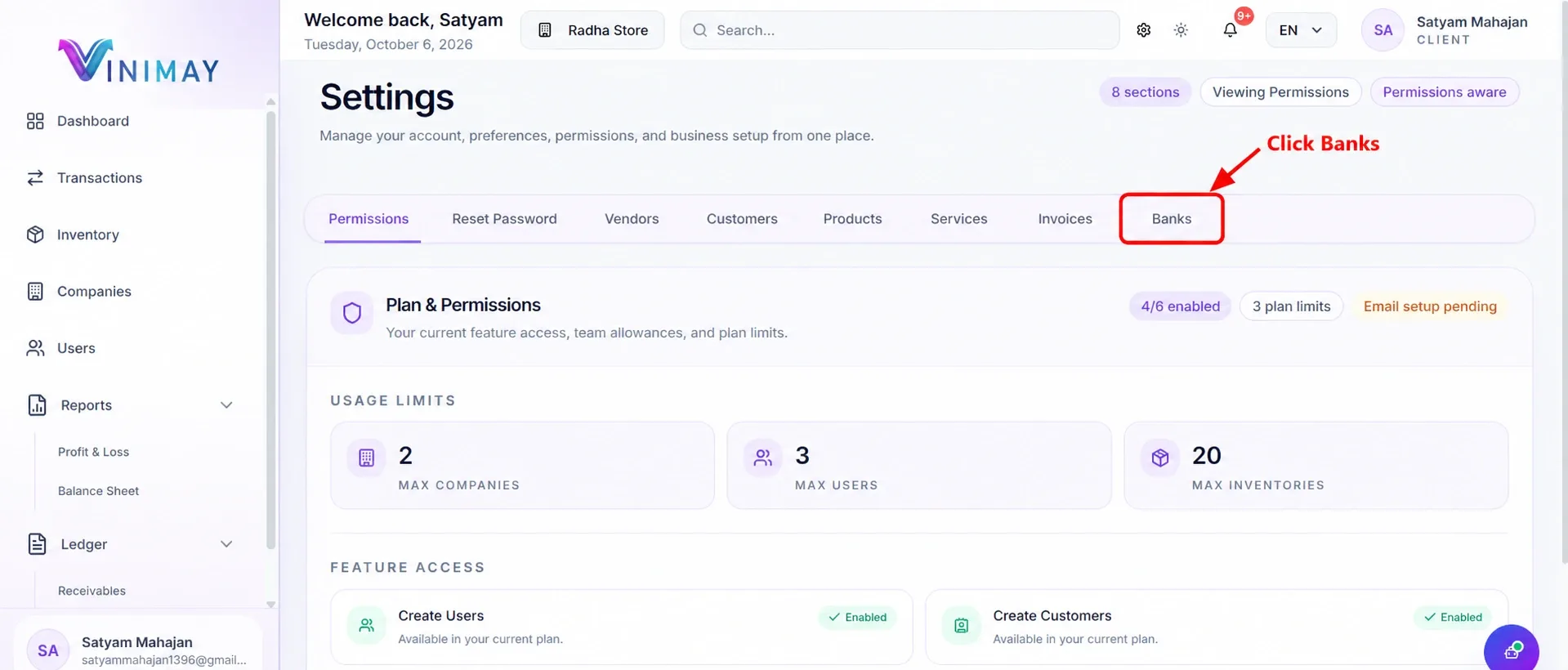
सेटिंग्जवर क्लिक केल्यानंतर, सेटिंग्ज पृष्ठ उघडेल.
तुम्हाला परवानग्या, पासवर्ड रीसेट करणे, विक्रेते, ग्राहक, उत्पादने, सेवा, चलन आणि बँकांसह विविध पर्याय दिसतील.
वर क्लिक करा बँका आपले व्यवस्थापित करण्यासाठी टॅब व्यवसाय बँक खाते माहिती.
पायरी 3: बँक तपशील जोडा क्लिक करा
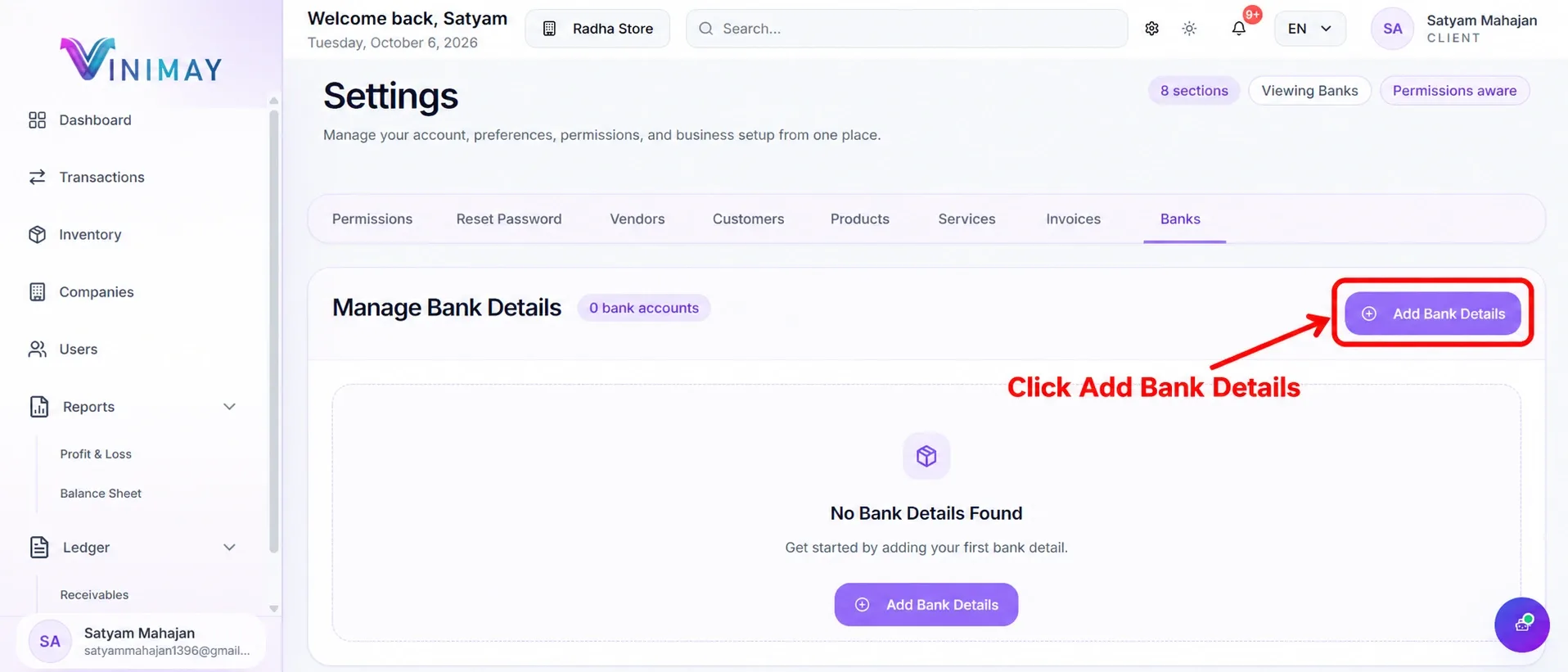
बँक्स विभागात, तुम्हाला आढळेल बँक तपशील व्यवस्थापित करा पर्याय
तुम्ही अद्याप बँक खाते जोडले नसेल तर, संदेश बँकेचे कोणतेही तपशील आढळले नाहीत दिसून येईल.
क्लिक करा बँक तपशील जोडा बँक खाते फॉर्म उघडण्यासाठी.
पायरी 4: तुमची बँक खाते माहिती प्रविष्ट करा
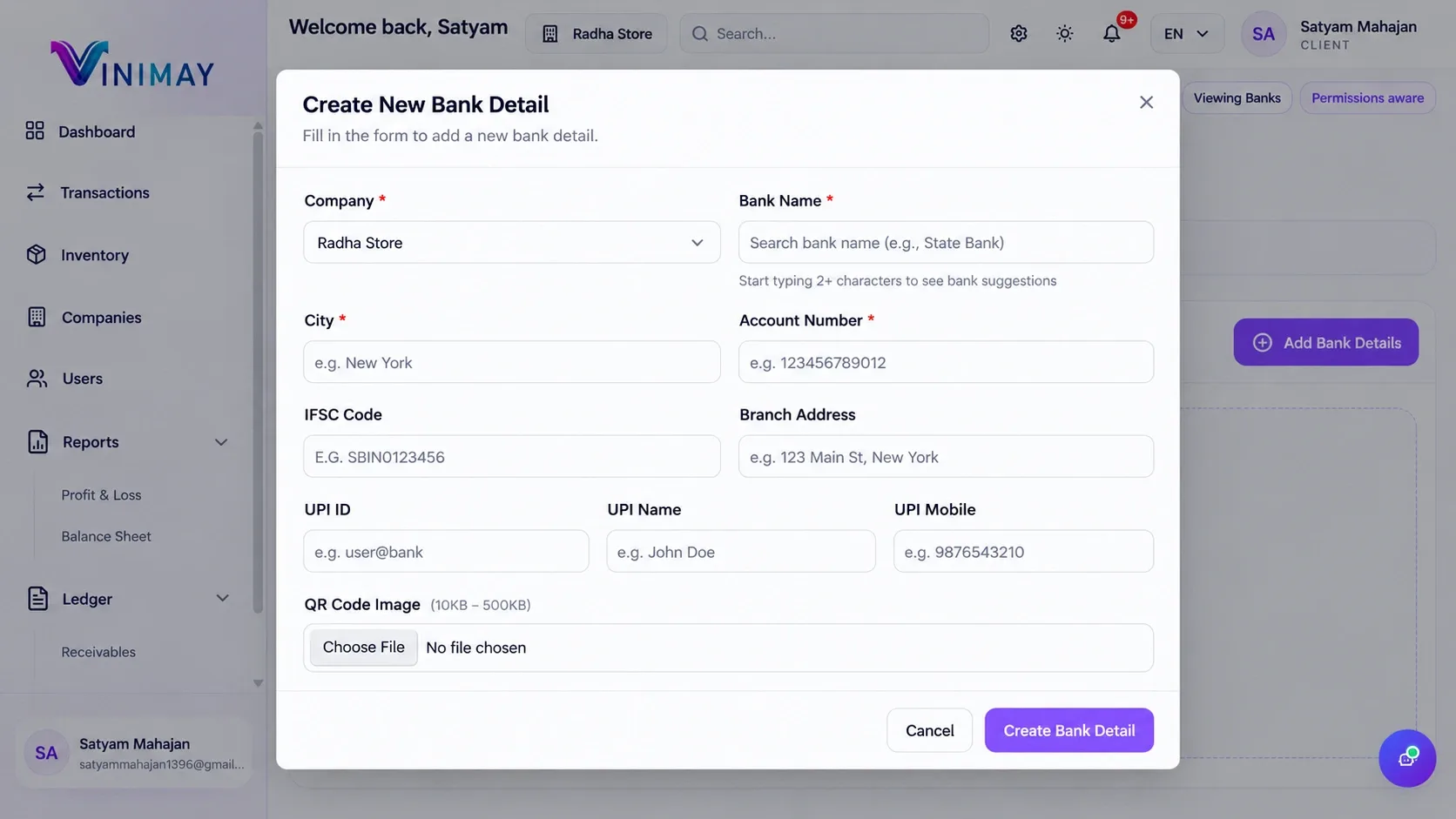
द नवीन बँक तपशील तयार करा फॉर्म उघडेल.
खालील माहिती प्रविष्ट करा:
| फील्ड | तपशील |
|---|---|
| कंपनी | ज्या कंपनीसाठी तुम्हाला बँक तपशील जोडायचा आहे ती कंपनी निवडा |
| बँकेचे नाव | तुमच्या बँकेचे नाव एंटर करा |
| शहर | बँकेच्या शहरात प्रवेश करा |
| खाते क्रमांक | तुमचा बँक खाते क्रमांक प्रविष्ट करा |
| IFSC कोड | तुमच्या बँक शाखेचा IFSC कोड टाका |
| शाखेचा पत्ता | तुमचा बँक शाखेचा पत्ता प्रविष्ट करा |
| UPI आयडी | लागू असल्यास, तुमचा व्यवसाय UPI आयडी प्रविष्ट करा |
| UPI नाव | तुमच्या UPI खात्याशी संबंधित नाव एंटर करा |
| UPI मोबाईल | तुमच्या UPI खात्याशी संबंधित मोबाईल नंबर टाका |
| QR कोड प्रतिमा | आवश्यक असल्यास, पेमेंट QR कोड इमेज अपलोड करा |
तारका (*) सह चिन्हांकित फील्ड अनिवार्य आहेत.
फॉर्म सबमिट करण्यापूर्वी तुमच्या बँक खात्याच्या माहितीचे काळजीपूर्वक पुनरावलोकन करा.
पायरी 5: तुमचे बँक तपशील जतन करा
आवश्यक माहिती प्रविष्ट केल्यानंतर, सर्व तपशीलांचे काळजीपूर्वक पुनरावलोकन करा.
वर क्लिक करा बँक तपशील तयार करा फॉर्मच्या तळाशी बटण.
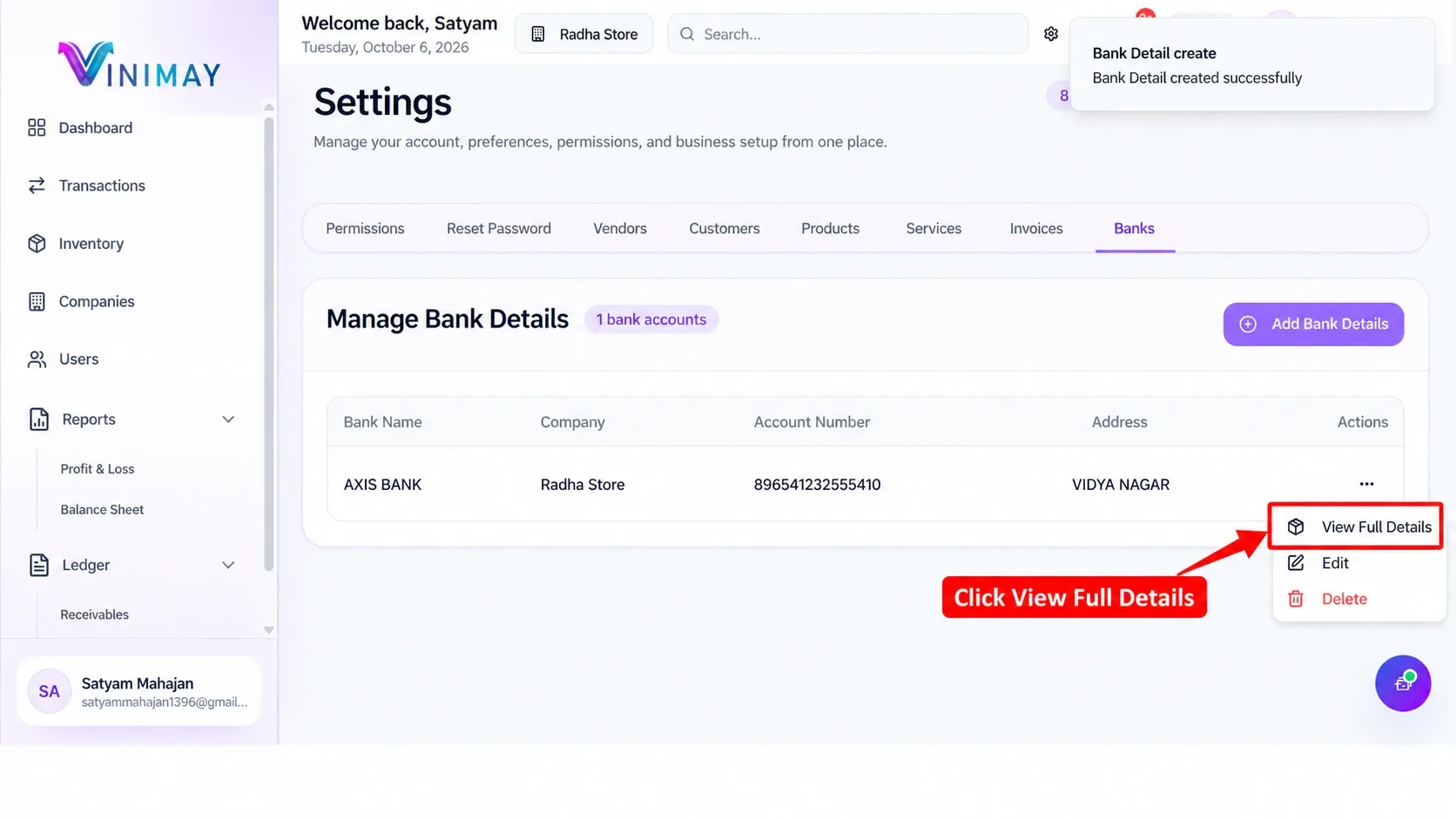
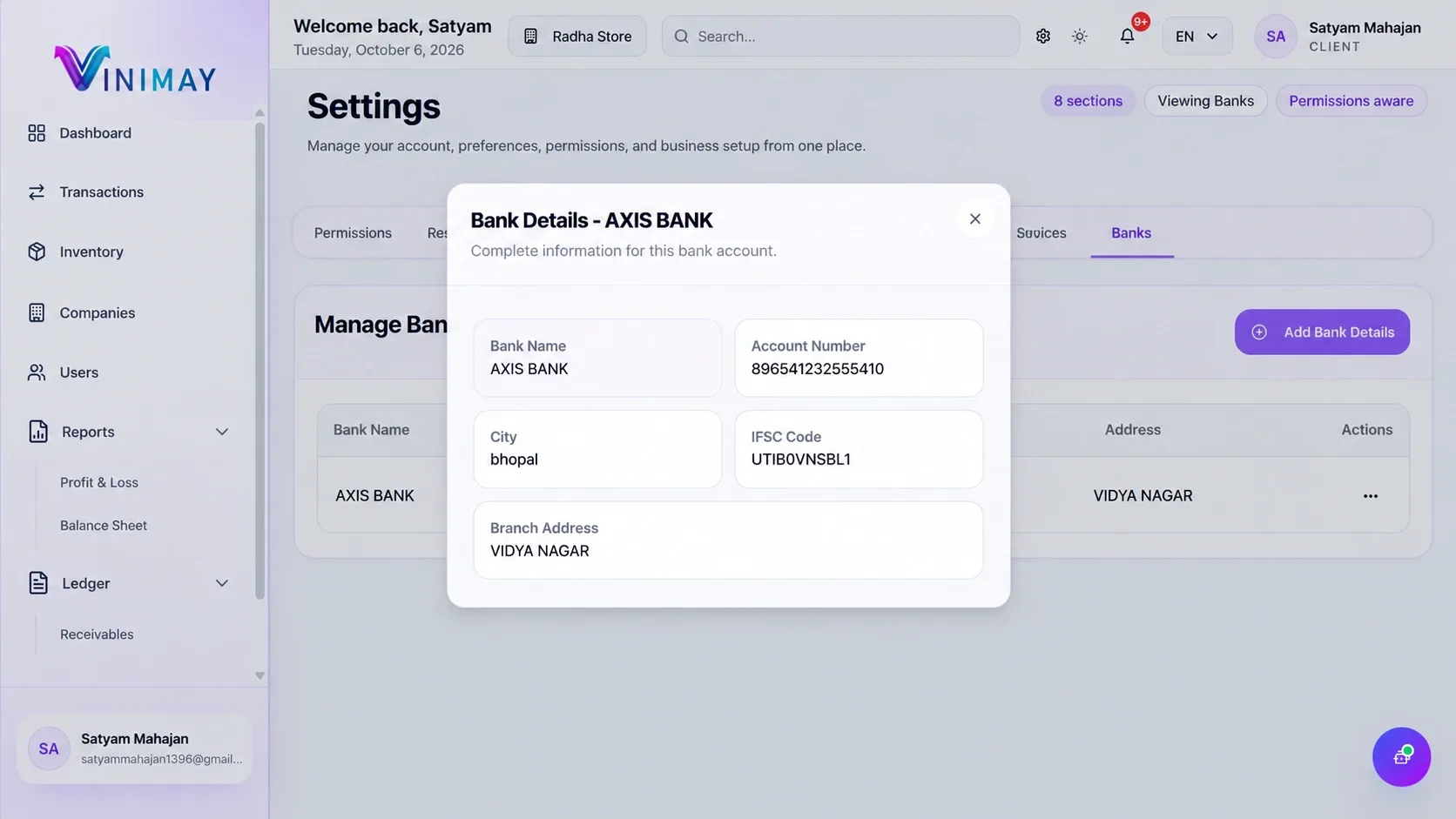
एकदा माहिती यशस्वीरित्या सेव्ह झाल्यानंतर, बँक विभागात परत या आणि तुमचे बँक खाते जोडले गेल्याची पुष्टी करा.
तुम्ही आता प्रक्रिया पूर्ण केली आहे Vinimay मध्ये बँक तपशील जोडा.
विनिमय मधील इनव्हॉइसवर बँक तपशील कसे तपासायचे
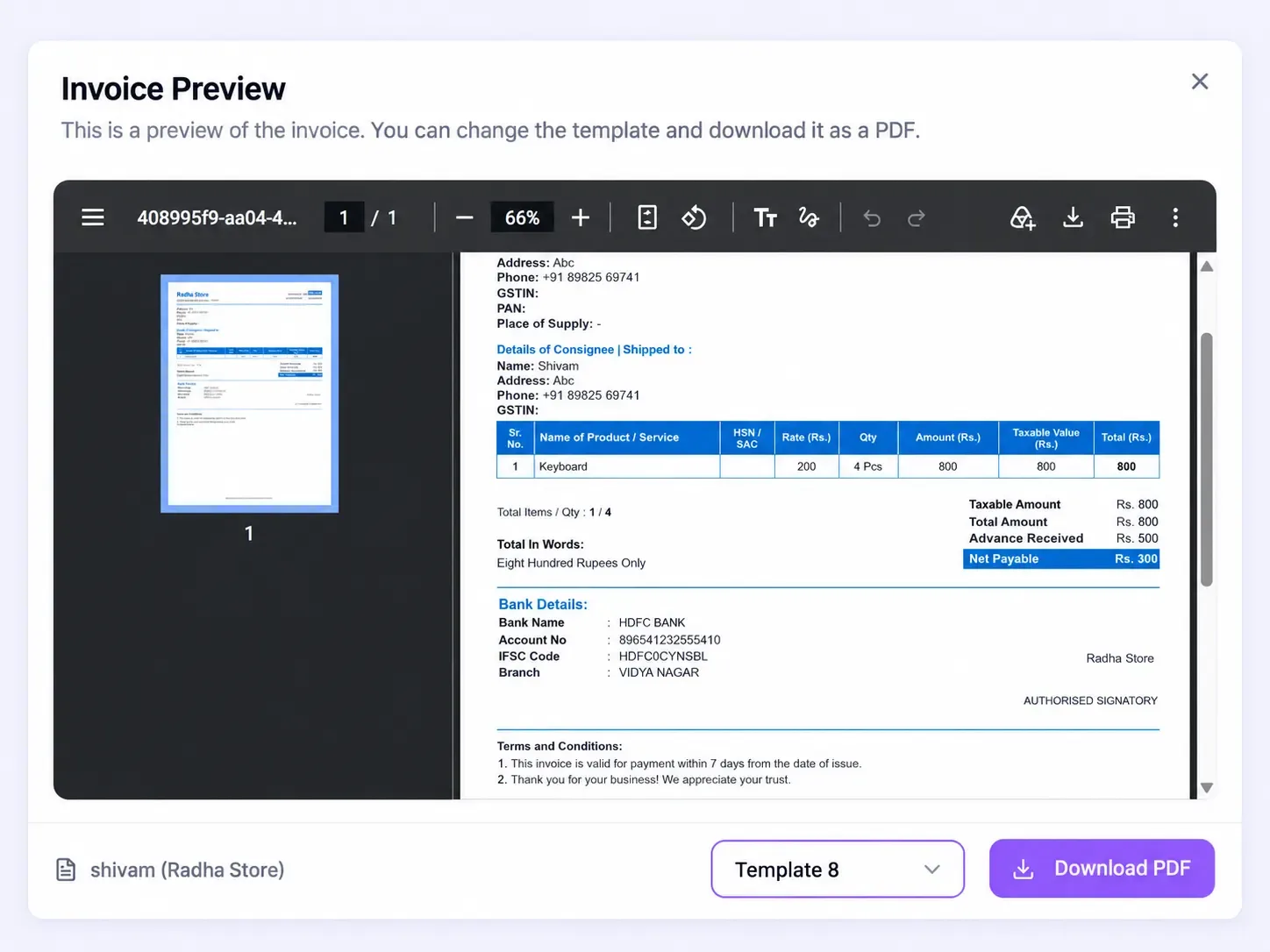
तुमची बँक खाते माहिती जोडल्यानंतर, पुढील पायरी म्हणजे तुमच्या विक्री चलनांवर योग्य बँक तपशील दिसला की नाही हे सत्यापित करणे.
इनव्हॉइस पूर्वावलोकनामध्ये तुमची बँक माहिती तपासण्यासाठी या पायऱ्या फॉलो करा.
पायरी 6: व्यवहार विभाग उघडा
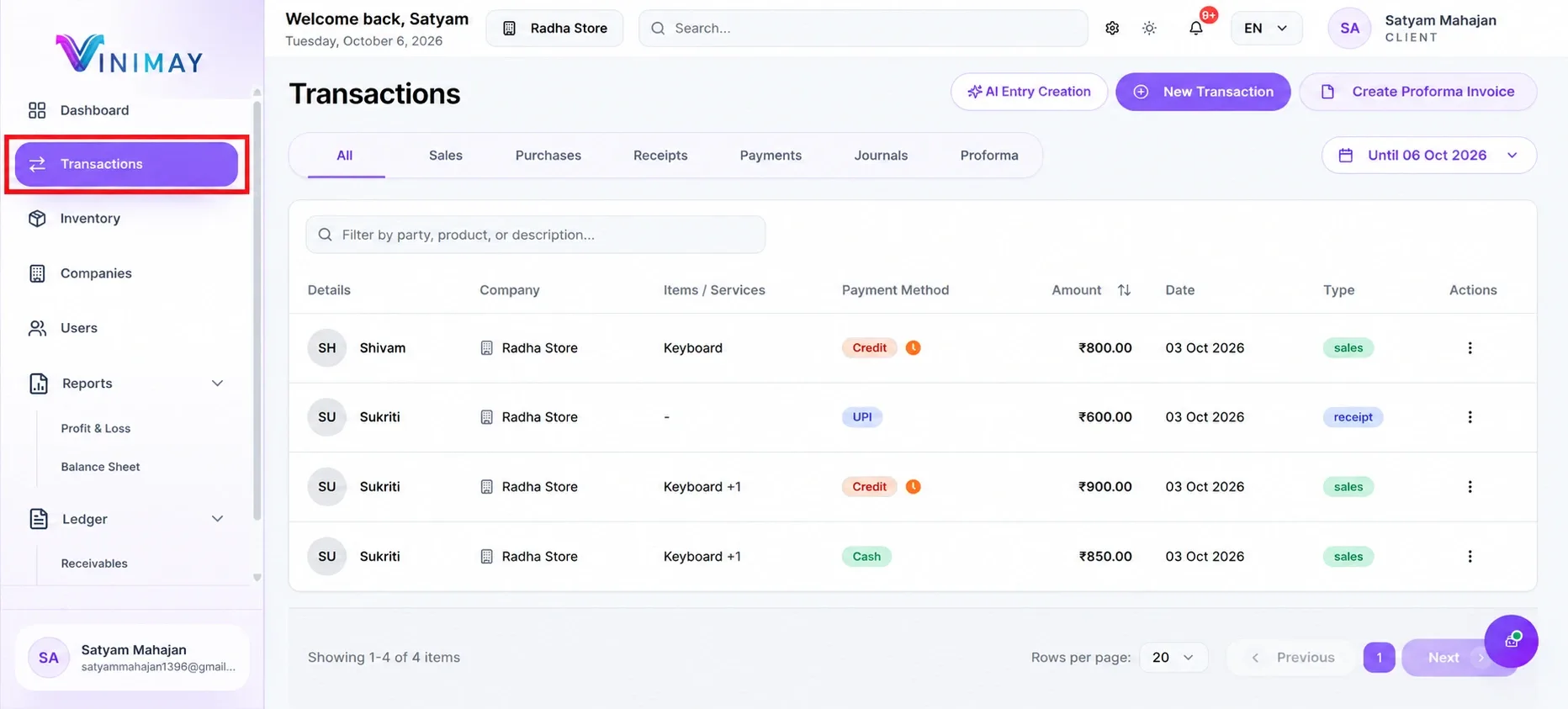
डाव्या नेव्हिगेशन मेनूमधून, क्लिक करा व्यवहार.
व्यवहार पृष्ठ विक्री, खरेदी, पावत्या, पेमेंट आणि जर्नल्ससह तुमचे व्यवसाय रेकॉर्ड प्रदर्शित करते.
निवडा विक्री तुम्हाला विक्री इन्व्हॉइसमध्ये यादी फिल्टर करायची असल्यास टॅब.
तुम्हाला तपासायचे असलेले बीजक शोधा.
पायरी 7: थ्री-डॉट ॲक्शन मेनूवर क्लिक करा
वर व्यवहार पृष्ठ, तुम्हाला तपासायचे असलेले विक्री बीजक शोधा. वर हलवा क्रिया इनव्हॉइस पंक्तीच्या उजव्या बाजूला कॉलम आणि क्लिक करा तीन-बिंदू (⋮) चिन्ह उपलब्ध बीजक पर्याय उघडण्यासाठी.
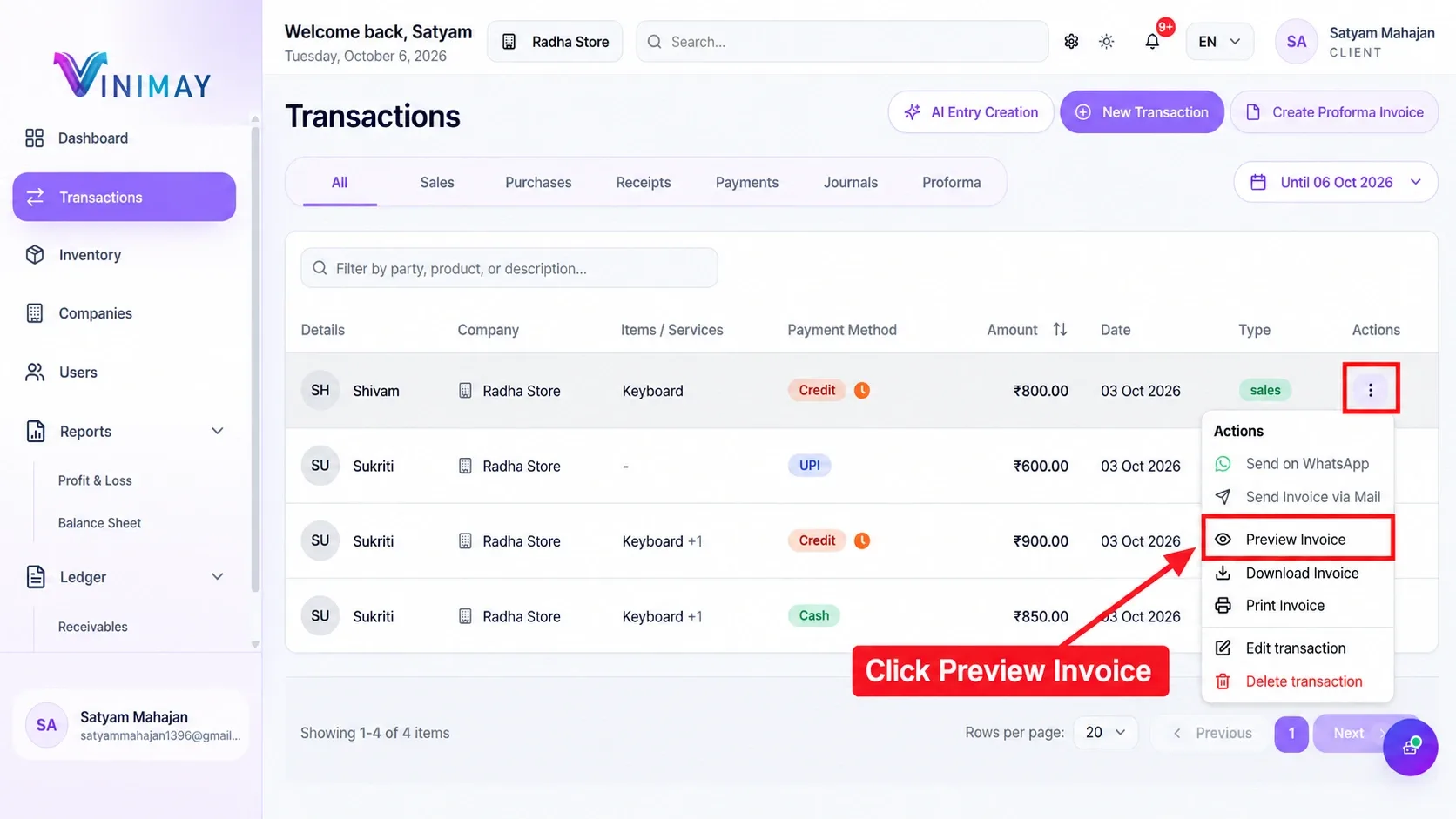
पायरी 7: इन्व्हॉइसचे पूर्वावलोकन निवडा
आवश्यक विक्री बीजक शोधा.
त्याच्या पंक्तीच्या उजव्या बाजूला, क्लिक करा तीन-बिंदू क्रिया मेनू.
उपलब्ध पर्यायांची सूची दिसेल, यासह:
इन्व्हॉइसचे पूर्वावलोकन करा
बीजक डाउनलोड करा
चलन छापा
व्यवहार संपादित करा
व्यवहार हटवा
क्लिक करा इन्व्हॉइसचे पूर्वावलोकन करा.
Published by admin
Our editorial and compliance specialists create practical guides, tax calculation rules, and operational strategies to empower Indian small business owners and accountants.


